你的第一張 AI 圖,到底要用哪個工具生成?
想學 AI 繪圖,卻卡在第一步——「要用哪個軟體」。每篇教學都推自家工具,光是選就能耗掉不少時間。這種選擇焦慮,是很多新手的第一道關卡。Midjourney 要付費訂閱、GPT Image 綁在 ChatGPT 裡、Stable Diffusion 又需要一點技術門檻——光是這三個工具的入門方式就完全不同,難怪新手容易迷失。
這篇文章的目標很簡單:讓你看完之後,30 分鐘內能生成第一張圖,然後清楚知道接下來 30 天要怎麼練習。我不會跟你講太多理論,直接說哪個工具適合你、怎麼開始、常見錯誤是什麼。
三個工具的核心差異,先搞清楚再選邊站
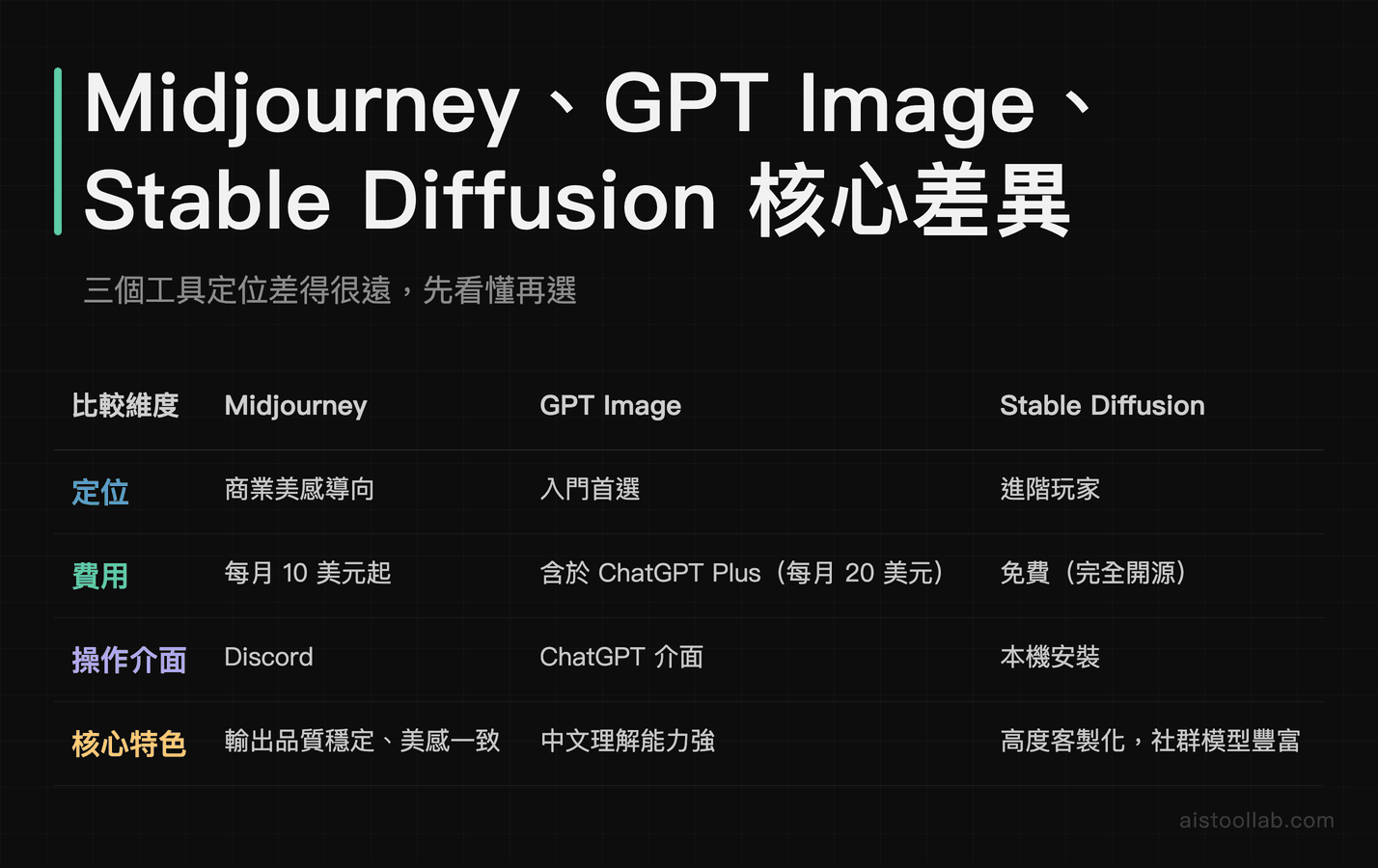
補充:除了這三款,Flux(開源、寫實強)與 Ideogram(文字渲染強)也是 2026 年值得認識的現役選項;本文先聚焦最適合新手入門的三款。
很多人把這三個工具當成「同類產品的不同品牌」,但其實它們的定位、技術架構、適用場景差得很遠。用一句話來定位的話:Midjourney 走美感導向的商業路線、GPT Image 綁在 ChatGPT 裡不用另外學介面、Stable Diffusion 給想要完全掌控的進階玩家。
Midjourney 的產品方向是把美感風格做成預設值:即使提示詞寫得很簡單,輸出也會被套上一層它自己的風格。本文未實測各家的成功率,這裡不排名次。但它的缺點也很明顯:目前沒有免費方案,最低方案是每月 10 美元,而且操作介面是透過 Discord,跟一般繪圖軟體的視窗介面不一樣,得先花點時間熟悉指令怎麼下。
GPT Image 現在整合在 ChatGPT 裡,如果你已經有 ChatGPT Plus 訂閱(每月 20 美元),GPT Image 就直接可以用。它接受中文提示詞,你可以直接用白話文描述你要什麼,不必先翻成英文。如果你是 ChatGPT 免費用戶,現在有限量次數可以使用 GPT Image,但數量不多。
Stable Diffusion 是這三個裡唯一完全開源的工具。你可以在自己的電腦上跑,不需要付任何費用,也沒有圖片數量限制。代價是你需要一台有一定規格的電腦(建議 NVIDIA GPU,顯卡記憶體 8GB 以上),而且安裝和環境設定的門檻明顯比另外兩款高。不過一旦架好,上面有大量社群訓練的模型可以免費下載,另外兩個是封閉服務、沒有這種換模型的空間。
免費開始的方式:零預算也能跑出第一張圖
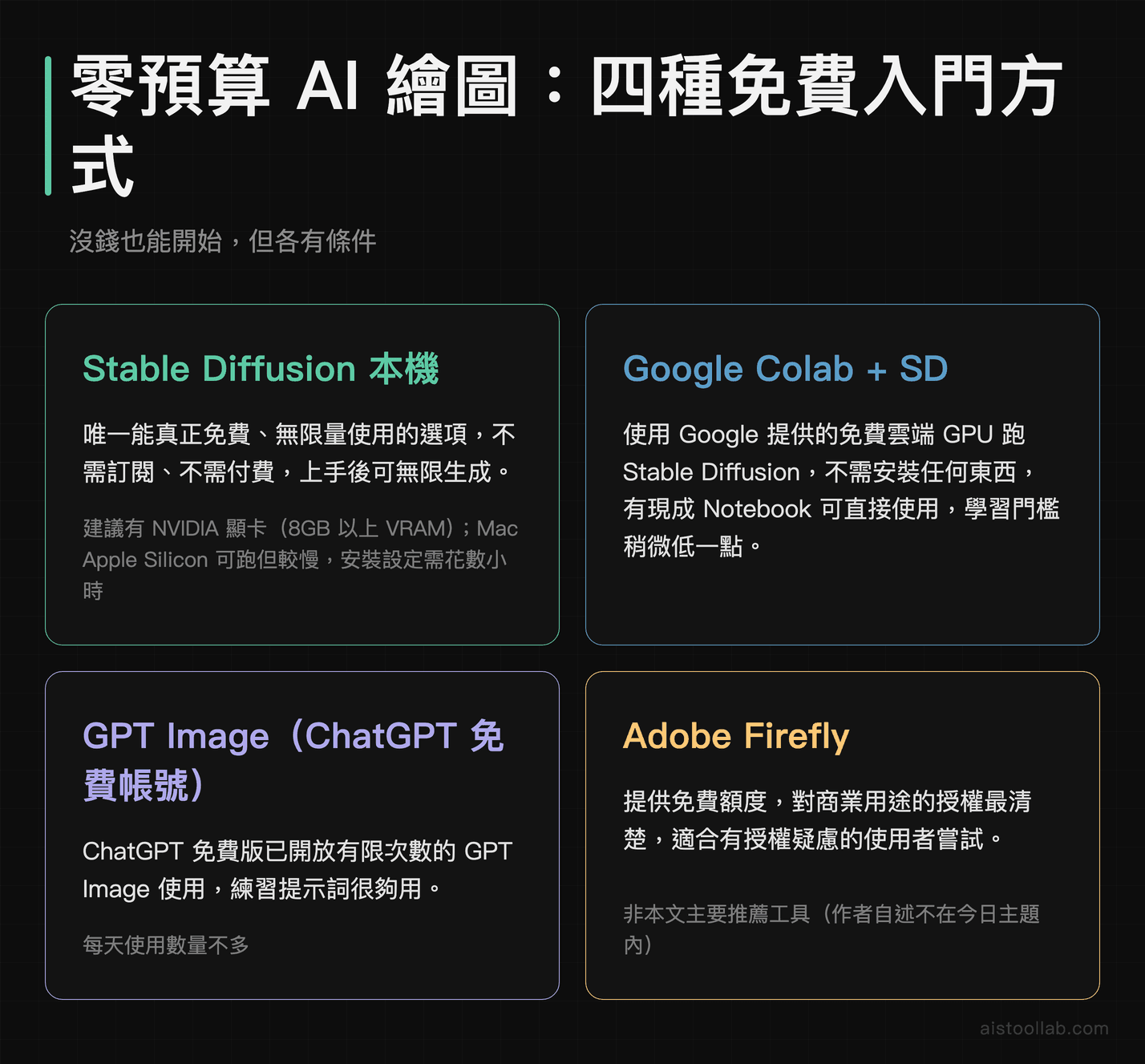
如果你現在一毛錢都不想花,Stable Diffusion 是唯一可以「真正免費、無限量使用」的選項——但前提是你的電腦要夠力。如果你的電腦沒有獨立顯卡,或者你不想搞那麼複雜,可以考慮幾個線上免費替代方案:
- Google Colab + Stable Diffusion:Google 提供免費 GPU 運算時間,可以在不安裝任何東西的情況下跑 Stable Diffusion。網路上有現成的 Colab Notebook 可以直接使用,學習門檻稍微低一點。
- ChatGPT 免費帳號 + GPT Image:目前 ChatGPT 免費版已開放有限次數的 GPT Image 使用,雖然每天數量不多,但拿來練習提示詞很夠用。
- Adobe Firefly:這個我知道不在今天的主題裡,但值得一提,有免費額度,商業授權條款也寫得明確(以官方條款為準)。
Midjourney 目前沒有免費試用,舊的免費方案在 2023 年初就停掉了。如果你看到文章說「Midjourney 有免費試用」,那是舊資訊,別上當。
想從零開始了解 AI 工具的基本觀念,可以先看看AI 工具推薦,有更完整的工具地圖。
提示詞基礎:為什麼你的圖和想像的差很多
這是新手很常卡住的一關。你心裡有一幅很清晰的畫面,打了幾個字,出來的圖讓你覺得「這什麼鬼」。這不是工具的問題,是提示詞的問題。
AI 繪圖的提示詞,有一個基本結構值得記下來:主體 + 風格 + 氛圍/光線 + 技術參數。舉個例子,你想生成一張「咖啡館裡的貓」:
- ❌ 新手寫法:
a cat in a coffee shop - ✅ 較好的寫法:
a fluffy orange cat sitting on a wooden table in a cozy coffee shop, warm afternoon light, bokeh background, photorealistic, 4K
差異在哪裡?第一個只說了「什麼」,第二個還說了「什麼樣的」、「在什麼光線下」、「以什麼風格呈現」。AI 模型看到的是文字,它需要足夠多的描述才能縮小可能性的範圍。
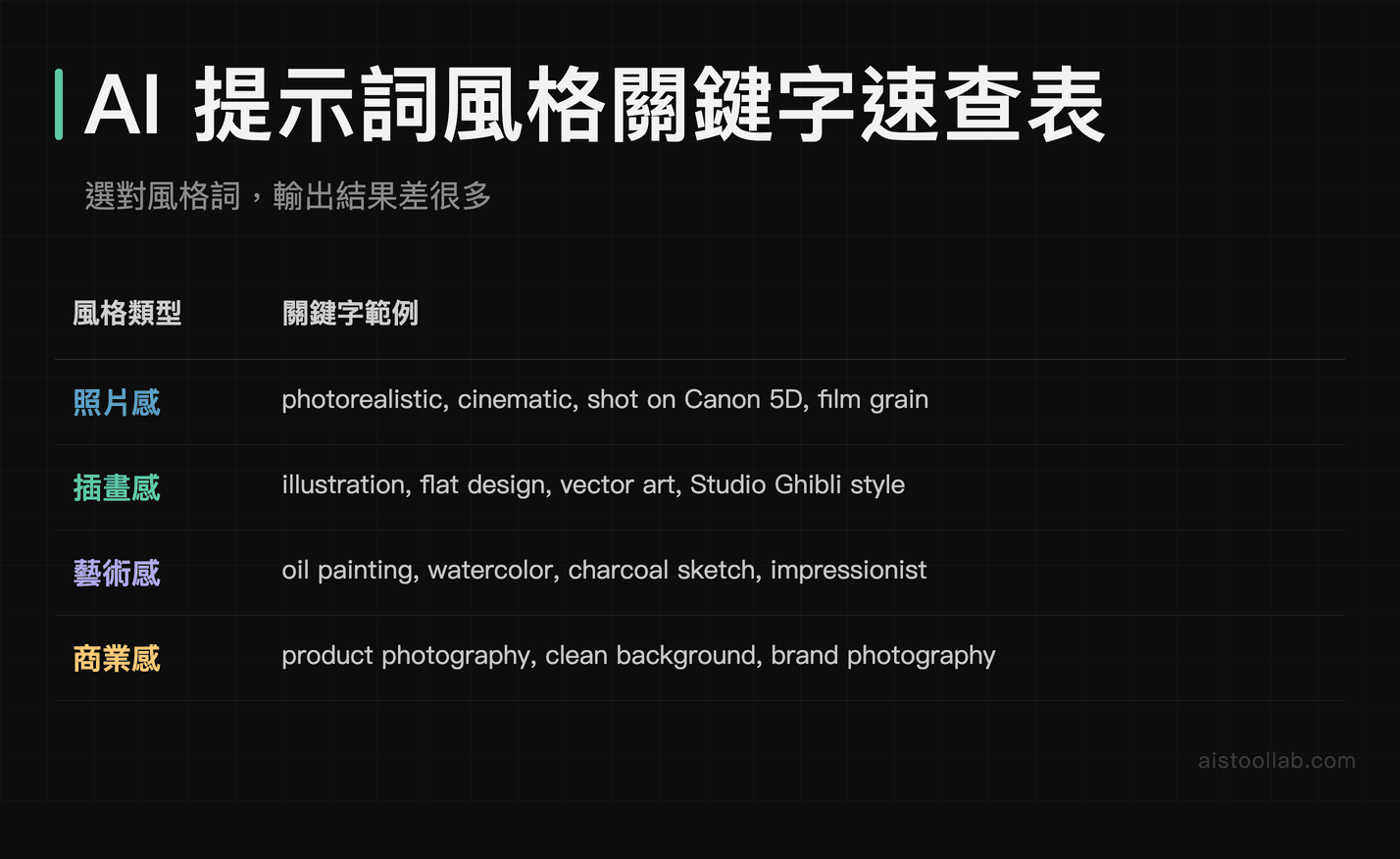
幾個常用的風格關鍵字:
- 照片感:photorealistic、cinematic、shot on Canon 5D、film grain
- 插畫感:illustration、flat design、vector art、Studio Ghibli style
- 藝術感:oil painting、watercolor、charcoal sketch、impressionist
- 商業感:product photography、clean background、brand photography
Midjourney 的參數說明(常用的幾個):
--ar 16:9:設定圖片比例,也可以用 1:1(正方形)、9:16(手機直向)--v:指定模型版本(可用的版本號請以官方文件為準)--style raw:關掉 Midjourney 的自動美化,保留更原始的風格--no text:不要在圖片裡出現文字(AI 寫字通常很難看)--chaos 50:數字越高,四張預覽圖的變化越大,適合探索階段
老實說,提示詞是一個要花時間練習的技能。如果你想系統性地了解為什麼 AI 工具的輸出常常不如預期,這篇為什麼大多數人用 AI 工具的效果很差:問題出在提示詞品質說得很透徹,值得認真讀一遍。
常見新手錯誤清單
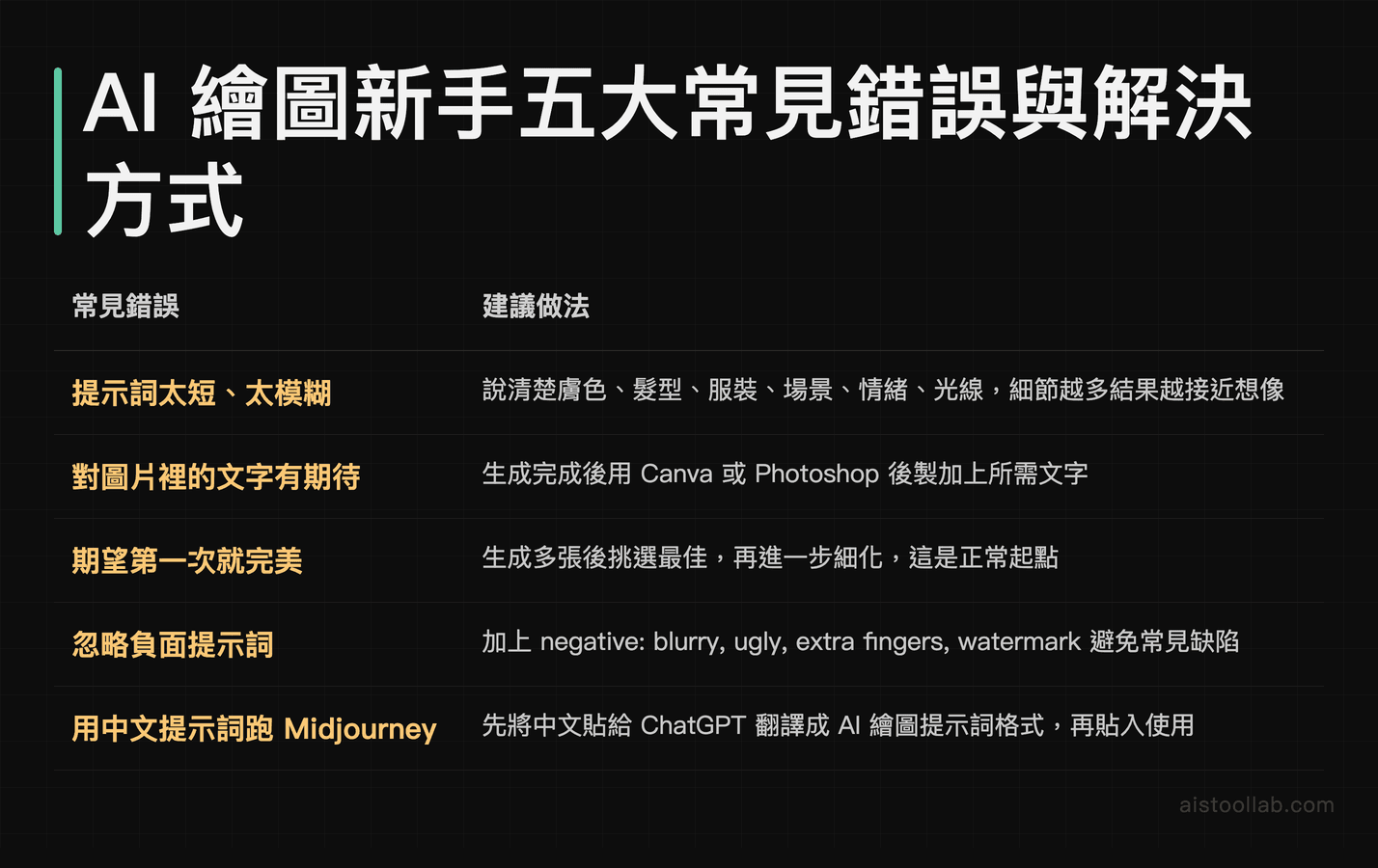
第一張圖生出來覺得「AI 繪圖沒什麼了不起」,問題通常出在下面幾個地方:
錯誤一:提示詞太短、太模糊
「幫我畫一個女生」這種等級的提示詞,AI 只能亂猜。你需要說清楚:什麼膚色、什麼髮型、穿什麼、在哪裡、是什麼情緒、什麼光線。細節越多,結果越接近你的想像。
錯誤二:對圖片裡的文字有期待
「在圖片上寫特定文字」目前仍是 AI 繪圖普遍偏弱的一項;即使是把這件事列為改進重點的 GPT Image,公開評測裡仍常看到拼錯字、字型扭曲的例子。需要圖上有文字的設計,最好生成完之後再用 Canva 或 Photoshop 後製加上去。
錯誤三:期望第一次就完美
正常的做法是生成多張再從裡面挑最接近的,然後進一步細化。如果你生成了 4 張不滿意就放棄,那是正常的起點,不是失敗。
錯誤四:忽略負面提示詞(Negative Prompt)
這個功能在 Stable Diffusion 和某些其他工具裡都有。你不只能告訴 AI 你要什麼,也能告訴它你不要什麼。例如 negative: blurry, ugly, extra fingers, watermark 是常見的負面提示詞寫法,用來要求模型避開模糊、手指異常、浮水印這些畫面缺陷;實際支援方式與效果依工具而異。
錯誤五:用中文提示詞跑 Midjourney
Midjourney 主要以英文語料訓練,官方文件與公開教學的範例也幾乎都是英文;本文未實測中英差異,如果中文寫出來的結果不如預期,把同一句改成英文再跑一次比較看看。如果你不想寫英文,可以先把中文想法貼給 ChatGPT 請它翻譯成 AI 繪圖提示詞格式,再貼進去用。
不同需求的工具推薦
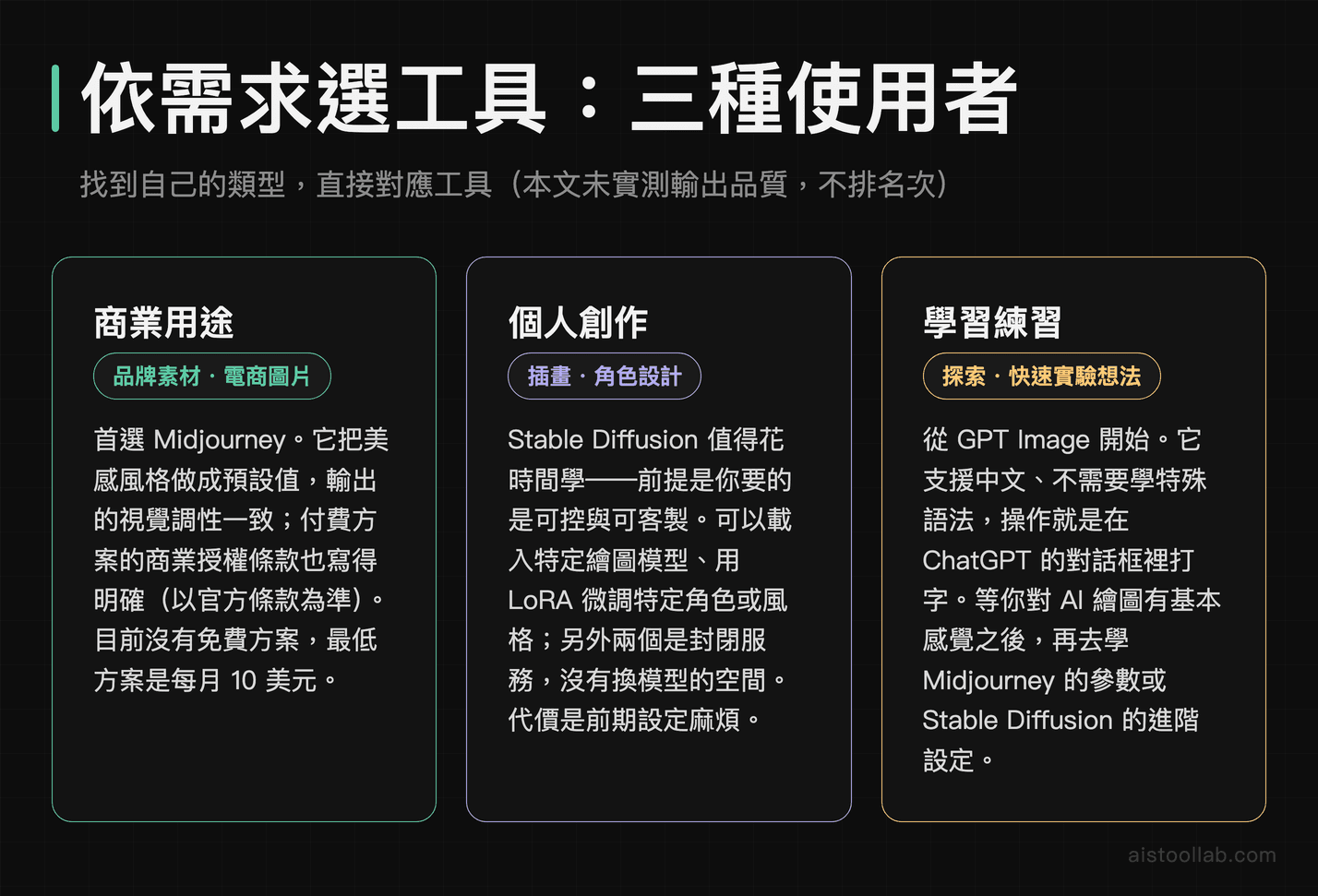
商業用途(品牌素材、電商圖片、社群貼文)
首選 Midjourney。它把美感風格做成預設值,公開評測普遍認為視覺調性一致;付費方案的商業授權條款也寫得明確(以官方條款為準)。本文未實測輸出品質。如果你是行銷人員,搭配 AI 文案工具一起用效果更好,可以參考行銷人員的 AI 工具完整工作流:從內容策略到文案生成的實戰指南。
個人創作(插畫、角色設計、個人作品集)
Stable Diffusion 值得花時間學——前提是你要的是可控與可客製。它可以載入特定的繪圖模型(例如動漫風格的 NovelAI 系列模型、寫實風格的 Realistic Vision),用 LoRA 微調特定角色或風格。另外兩個是封閉服務,沒有換模型、訓練自己風格的空間;代價是前期設定麻煩。
學習練習(探索 AI 繪圖、快速實驗想法)
從 GPT Image 開始。它支援中文、不需要學特殊語法,操作就是在 ChatGPT 的對話框裡打字。你可以直接說「幫我畫一張賽博龐克風格的台北 101,有霓虹燈反光在濕地上」,它就能理解。等你對 AI 繪圖有基本感覺之後,再去學 Midjourney 的參數或 Stable Diffusion 的進階設定。
30 天學習路徑:從第一張圖到進階技巧
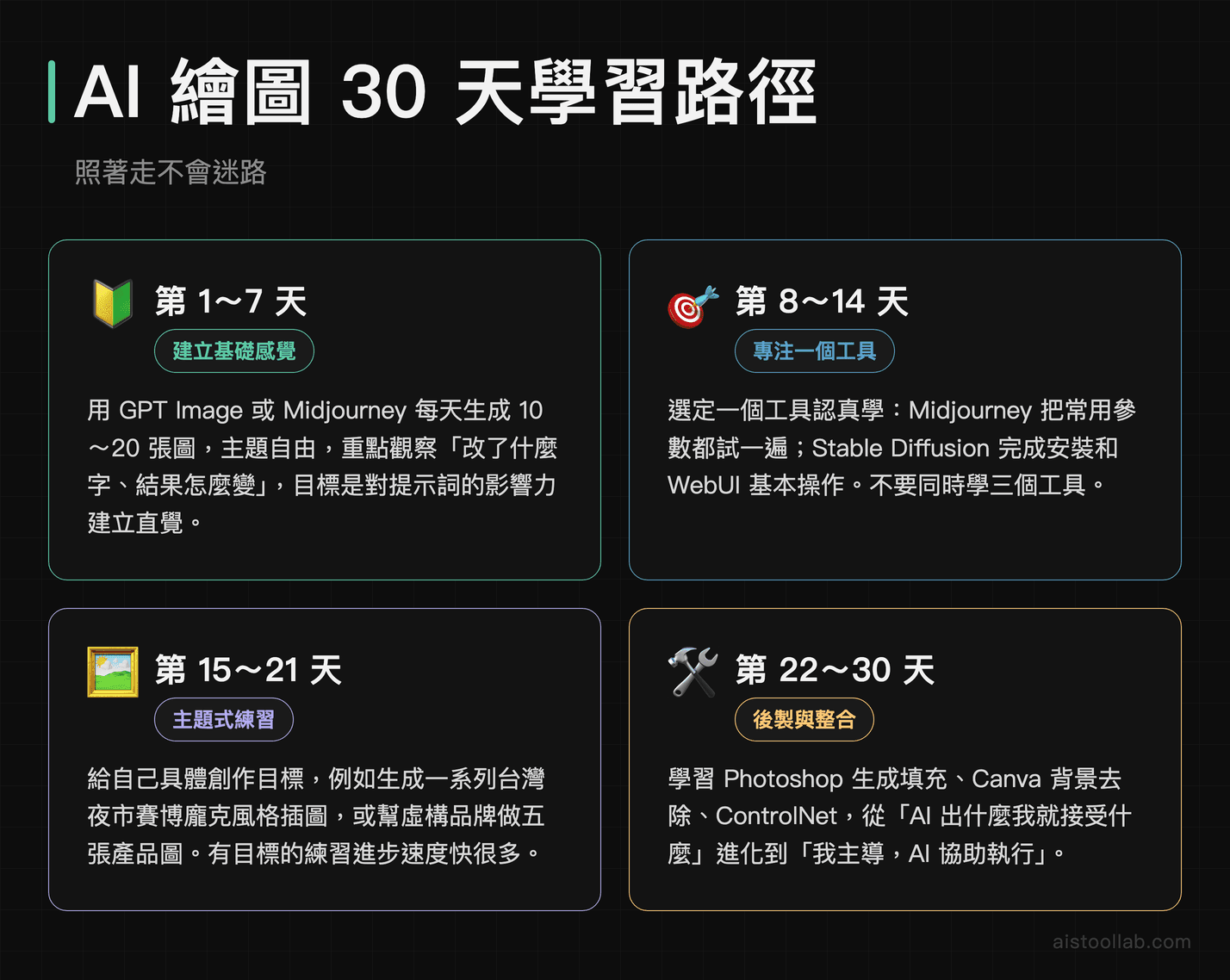
這個路徑的安排邏輯是:先建立直覺、再收斂到單一工具、最後才接後製,照著走比較不會走冤枉路。
第 1~7 天:建立基礎感覺
用 GPT Image 或 Midjourney 每天生成 10~20 張圖,主題自由,重點是觀察提示詞和輸出結果的關係。不要在乎品質,在乎「我改了什麼字、結果怎麼變」。這週的目標是對提示詞的影響力有直覺。
第 8~14 天:專注一個工具
根據你的需求選定一個工具,開始認真學它的參數和技巧。如果選 Midjourney,這週把常用參數都試過一遍;如果選 Stable Diffusion,這週把安裝和基本 WebUI 操作搞定。不要同時學三個工具,你會什麼都學一點、什麼都做不好。
第 15~21 天:主題式練習
給自己一個具體的創作目標,例如「生成一系列台灣夜市的賽博龐克風格插圖」或「幫虛構品牌做五張產品圖」。有目標的練習進步速度比隨機亂試快很多。
第 22~30 天:後製與整合
學習把 AI 生成的圖和後製工具結合。Photoshop 的生成填充(Generative Fill)、Canva 的背景去除、ControlNet(Stable Diffusion 的插件,可以控制構圖和姿勢)——這些工具讓你從「AI 出什麼我就接受什麼」變成「我主導,AI 協助執行」。
AI 繪圖的官方資源也值得收藏:Midjourney 官方文件和Stable Diffusion WebUI GitHub都有詳細的參數說明,是卡關時最可靠的參考來源。
我的結論:別想著「選最好的」,先選「能讓你開始的」
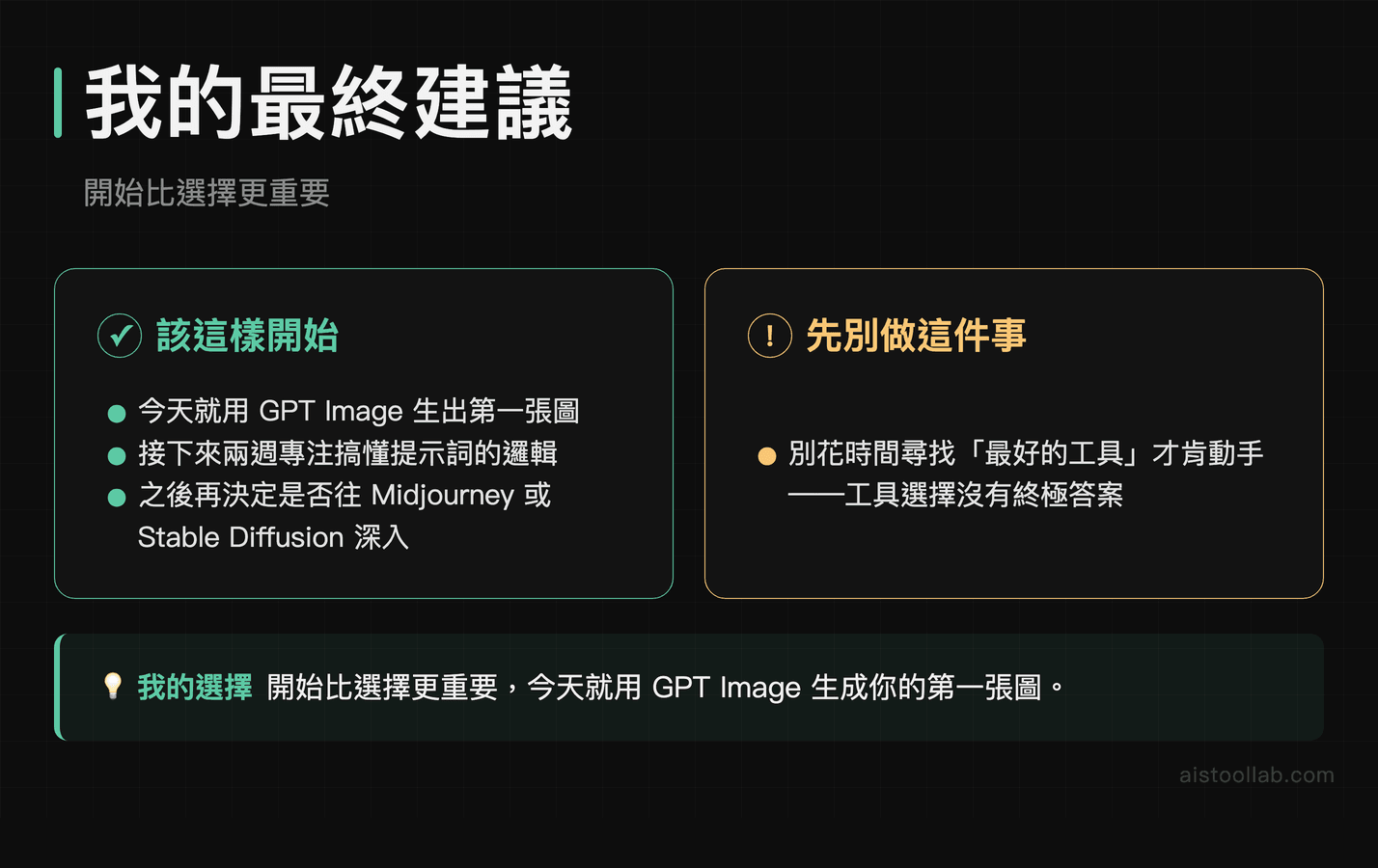
說真的,在 AI 繪圖這個領域,工具選擇沒有「終極答案」。Midjourney 每隔幾個月出新版、Stable Diffusion 的社群模型天天都有更新、DALL-E 也在持續進化。你今天學到的東西,明年可能有一半要重新學。
但提示詞的思維方式不會變。「怎麼描述你想要的畫面」這個能力是跨工具的,學好了在哪個工具都能用。所以我給新手的建議是:先用 GPT Image(在 ChatGPT 裡直接打中文就能生)讓自己的第一張圖在今天生出來,然後花兩週真正搞懂提示詞的邏輯,之後再決定要不要往 Midjourney 或 Stable Diffusion 深入。
開始比選擇更重要。你的第一張圖,今天就能生成。
使用情境
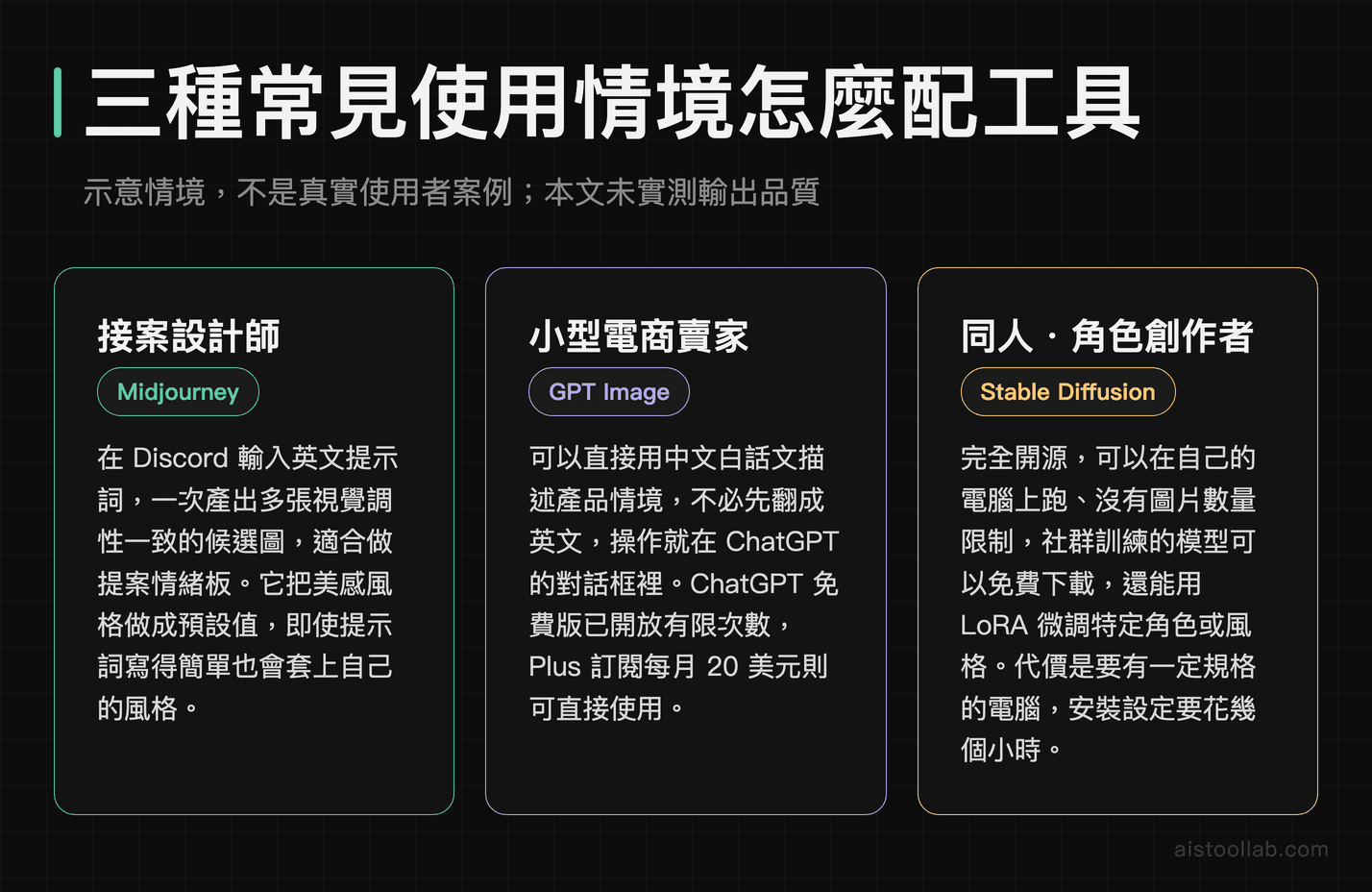
場景一:接案設計師需要快速產出提案視覺
假設你是接案的平面設計師,客戶說「我想要一個有質感的封面設計,明天要開會用」。這種時候可以先試 Midjourney。你只需要在 Discord 輸入英文提示詞,例如描述品牌調性、色系和風格,一次就會回四張候選圖,拿去當提案的視覺參考或情緒板(Mood Board)很方便。它把風格一致性做成預設值,這是它的產品定位;實際出圖好不好挑,本文未實測,建議自己先跑一輪再判斷。至於能省下多少時間,本文沒有實測數據;訂閱從每月 10 美元起(以官方定價頁為準)。
場景二:小型電商賣家需要產品情境圖
假設你是在蝦皮、Pinkoi 或自架網站賣手作商品的小賣家:沒有攝影棚、也沒有預算請攝影師,但需要商品情境圖。這種情況下可以先用 GPT Image:直接在 ChatGPT 裡用中文描述就好,不必先學提示詞語法。賣家可以直接用中文描述,例如「一個木質桌面上放著一個白色陶瓷馬克杯,旁邊有幾顆咖啡豆和一本翻開的書,自然光從左側照入,溫暖的氛圍」,ChatGPT 可以幫你把這段描述整理成更完整的提示詞再生成圖片。不懂 AI 繪圖術語也能產出情境參考圖;至於能省下多少前期成本,取決於你原本要花多少錢拍攝,本文沒有數據可引用。
場景三:Coser 與同人創作者想產出特定風格角色圖
假設你想生成特定動漫風格的角色圖,或是在活動前預覽 Cosplay 造型效果。這種需求最適合使用 Stable Diffusion,因為社群上有大量針對各種動漫風格訓練的模型,例如二次元插畫風、寫實風、特定作品畫風等,都可以免費下載使用。更進階的玩家還可以透過 LoRA(Low-Rank Adaptation)技術,上傳少量自己的照片訓練專屬模型,讓生成的角色更接近自己的臉部特徵。雖然初期設定需要一點時間和技術門檻,但一旦架設完成,生成張數不再受方案額度限制,風格也由你自己選的模型決定——素材需求量大的話,這一點的價值會隨時間放大。
常見問題
Midjourney 現在真的沒有免費試用嗎?
是的,目前最低方案是每月 10 美元的基本訂閱,提供一定額度的生成次數(詳情請參考官方網站)。如果你在網路上看到說「Midjourney 有免費試用」的文章,那大概是 2023 年以前的舊資訊。建議在決定訂閱前,先用 GPT Image 或免費的 Stable Diffusion 熟悉 AI 繪圖的基本概念,確認自己真的有需求再付費。Midjourney 的付費訂閱頁面可以在其官網直接查看最新方案。
Stable Diffusion 一定要有強力顯卡嗎?沒有 NVIDIA 的人怎麼辦?
本機安裝的 Stable Diffusion 效果最好是有 NVIDIA 顯卡(建議 8GB 以上 VRAM),但不是唯一選擇。如果你是 Mac 用戶,新版 Stable Diffusion WebUI 已支援 Apple Silicon(M1/M2/M3 晶片)的 Metal 加速,速度雖然比 NVIDIA GPU 慢一些,但完全可以跑。另外,如果你完全沒有適合的硬體,可以使用 Google Colab 提供的免費雲端 GPU,或者考慮付費雲端 GPU 服務。也有一些基於 Stable Diffusion 的線上服務,例如 Stability AI 官方的 DreamStudio,提供有限免費額度,適合不想自己架環境的使用者。
提示詞一定要用英文嗎?
不一定,但英文仍是主流寫法,特別是 Midjourney——這些模型大多用英文資料訓練,官方文件與公開教學的範例也幾乎都是英文。GPT Image 是例外,它本來就支援多語言輸入,可以直接用中文白話文描述,不必先自己翻成英文。本文未實測中英輸出品質的差距。Stable Diffusion 則依你使用的模型而定。如果你不擅長英文,最簡單的做法是把中文描述貼給 ChatGPT,請它幫你轉換成 AI 繪圖提示詞格式(包含風格詞、技術參數),這樣兩頭都照顧到了。
AI 生成的圖可以拿去商用嗎?版權怎麼算?
這要分工具來看。Midjourney 付費方案的條款允許商業使用,但有條件(免費方案不行,且需注意方案層級)。GPT Image 根據 OpenAI 的使用政策,使用者對生成的圖片擁有使用權,包含商業用途。Stable Diffusion 因為是開源工具,本身沒有版權限制,但你使用的特定模型可能有自己的授權條款,需要個別確認。整體來說,AI 生成圖片的版權問題目前各國法律還在發展中,台灣也尚未有明確判例,商業使用前建議詳讀各工具的最新服務條款。
為什麼 AI 畫的手指和臉總是很奇怪?
手部是 AI 繪圖長期被指出的弱項——六根手指、手指融合、比例怪異都很常見。原因在於這些模型是從大量圖片學習統計規律,而「手」的姿勢和角度變化極度複雜,模型很難精確重建。解決方式有幾個:在提示詞加上 perfect hands, detailed fingers;使用 Stable Diffusion 的 ControlNet 功能控制手部姿勢;或者在後製階段用 Photoshop 手動修正。公開評測普遍認為 Midjourney 新版在手部表現上比舊版改善,但仍不是完全沒問題,含手部的成品還是要逐張檢查。臉部變形則可以用「人臉修復」功能(Face Restore)來改善。
我可以用 AI 繪圖工具重現特定藝術家的風格嗎?這樣合法嗎?
技術上,在提示詞裡加入 in the style of [藝術家名字] 是常見的風格指定寫法,主流工具大多吃這一套;至於模仿到什麼程度,會因工具與版本而異,本文未實測。但法律和倫理層面就複雜了。很多藝術家明確反對這種做法,認為 AI 未經授權學習他們的作品再用來商業生產是侵權行為。目前各國法院對此案例的判決不一,台灣也尚無明確案例。我的建議是:拿來學習和探索風格可以,但如果要商業使用,避免直接指名在世藝術家的風格,改用風格描述詞(如 impressionist style)會更安全。
Midjourney、GPT Image、Stable Diffusion 哪個生成速度最快?
本文沒有做同期計時實測,所以不給秒數。可以掌握的是機制差異:GPT Image 與 Midjourney 都跑在對方的雲端,速度受伺服器負載影響、尖峰時間會變慢;Stable Diffusion 跑在你自己的機器上,速度完全取決於顯卡等級,高階 GPU 快、低階硬體慢。如果是雲端版本的 Stable Diffusion(如 Google Colab),速度介於上面幾者之間。整體而言,如果你追求速度又不想排隊,本機跑 Stable Diffusion 搭配夠力的 GPU 是唯一不受別人伺服器影響的做法,但需要投入硬體成本。
30 天真的夠學好 AI 繪圖嗎?
「學好」要看你對「好」的定義。30 天足夠讓你從完全不會,到能穩定生成符合需求的圖片,並且掌握提示詞的基本技巧。但如果你的目標是精通 Stable Diffusion 的所有進階功能(ControlNet、LoRA 訓練、Inpainting 等),30 天只是剛入門。AI 繪圖的技術更新很快,新模型、新功能幾乎每個月都有,這個領域很難說「學完了」。比較實際的心態是:30 天建立足夠的基礎和手感,之後保持每週定期練習和跟進新發展。學習曲線通常前兩週比較陡,一旦過了那段,後面的進步會快很多。
最後更新:2025 年