
剪 Podcast 或影片時,常見的耗時環節往往不是講話,而是事後一段一段拉時間軸、把「呃」「那個」一個個剪掉。Descript 的做法整個反過來:它先把你的錄音轉成逐字稿,你像改 Word 一樣刪字,音訊或影片就跟著被剪。刪掉逐字稿裡的一句話,那句話的聲音也一起消失。這個概念聽起來簡單,實際用起來對「打字比拉時間軸快」的人是完全不同的體驗,也是 Descript 主打的核心賣點。
但多數人真正想知道的其實更具體:免費版到底夠不夠做正事,還是只是逼你付費的試用品?所以這篇我用免費方案帳號、拿一段自製的 20.8 秒英文語音(故意塞滿填充詞),把匯入、轉錄、文字剪輯、去填充詞、匯出整套核心功能實際跑一遍,記下真實數字,順便老實講免費版的天花板在哪、什麼情況該升級。(以下實測畫面都是 2026-07-10 那一次實測留下的同一批截圖,同一批也用在本站的會議轉錄工具對比那篇,不是兩篇各測一次。)
本文部分連結為聯盟行銷連結。若你透過連結購買,我可能獲得佣金,你不會因此多付費用。評測皆為個人真實意見。
免費版註冊完,實際拿到什麼
登入後畫面上就標得很清楚:Free 方案,右上角掛著 credits 與媒體時數兩個計數器(同一批截圖裡讀到過 100 與 90 credits、59 分鐘)。這兩個數字比功能清單更值得先搞懂:credits 是 Descript 計算「AI 功能」用量的點數(去填充詞、Studio Sound 這類 AI 功能吃它;依官方定價頁的說明,轉錄本身算在「媒體時數」、不扣 credits,2026-08-01 查證),我這個免費帳號在 2026-07-10 的畫面上顯示 100 點——官方定價表把免費版這 100 點列為 100 (one-time),是一次性的,不是每月恢復;媒體時數是你一個月能處理的音訊/影片總長度,免費版上限 60 分鐘。去填充詞這類 AI 功能會扣 credits;轉錄不扣 credits——依官方說明,匯入與錄製的長度一律算媒體時數,與有沒有轉錄無關(依 Descript 官方定價頁,2026-08-01 查證)。
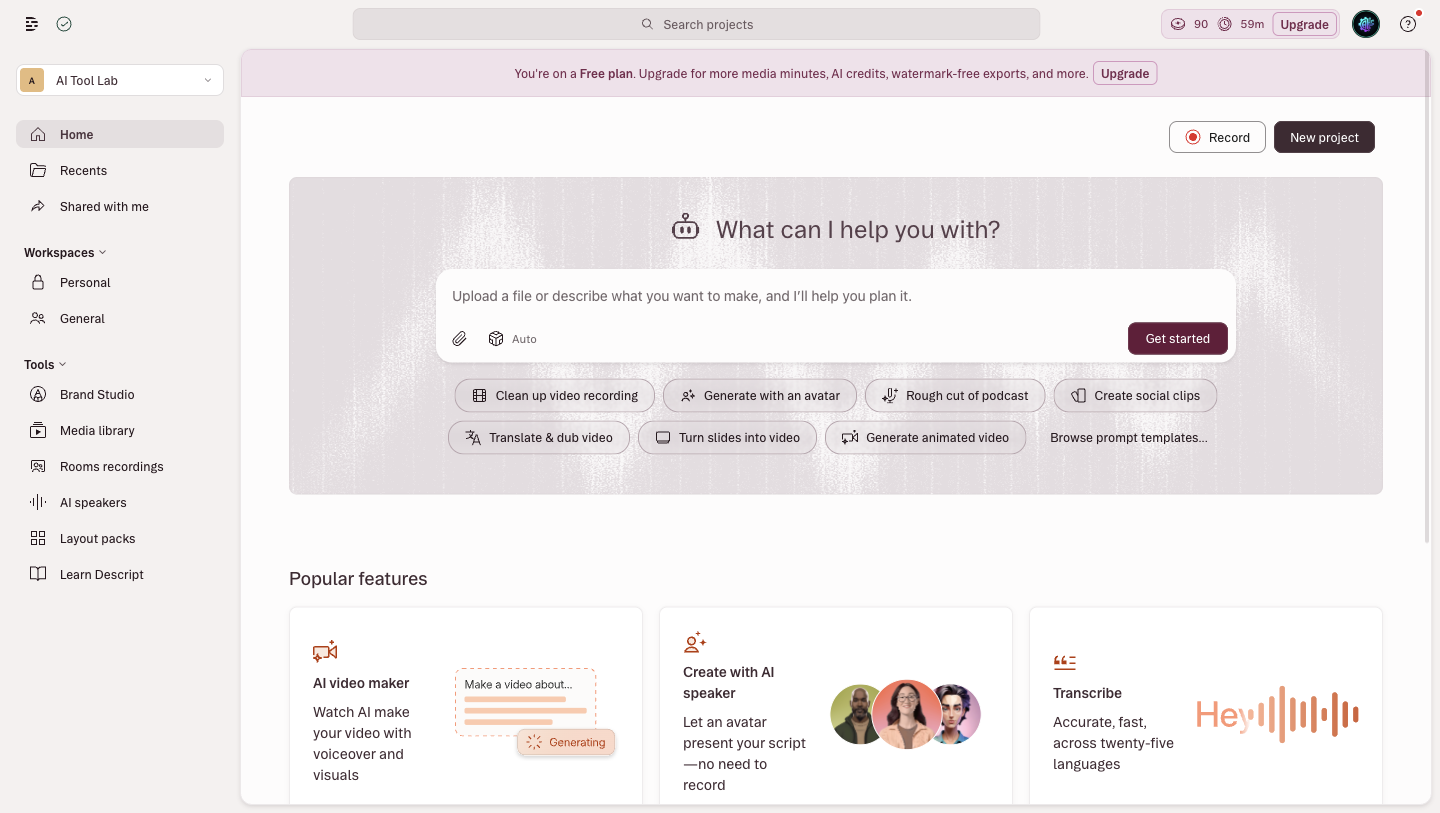
值得直接講明:我這批畫面能直接確認的是——帳號標的是 Free 方案,右上有 credits 與媒體時數兩個計數器,而且這幾張截圖裡都沒有出現任何試用倒數。(額度歸零之後會怎麼處理、註冊當下會不會要求填付款資料,我這次都沒有留下對應的畫面,所以不替它掛保證,請以 Descript 官方註冊頁與定價頁當下的說明為準。)
匯入與自動轉錄:20 秒的檔不到一分鐘轉完
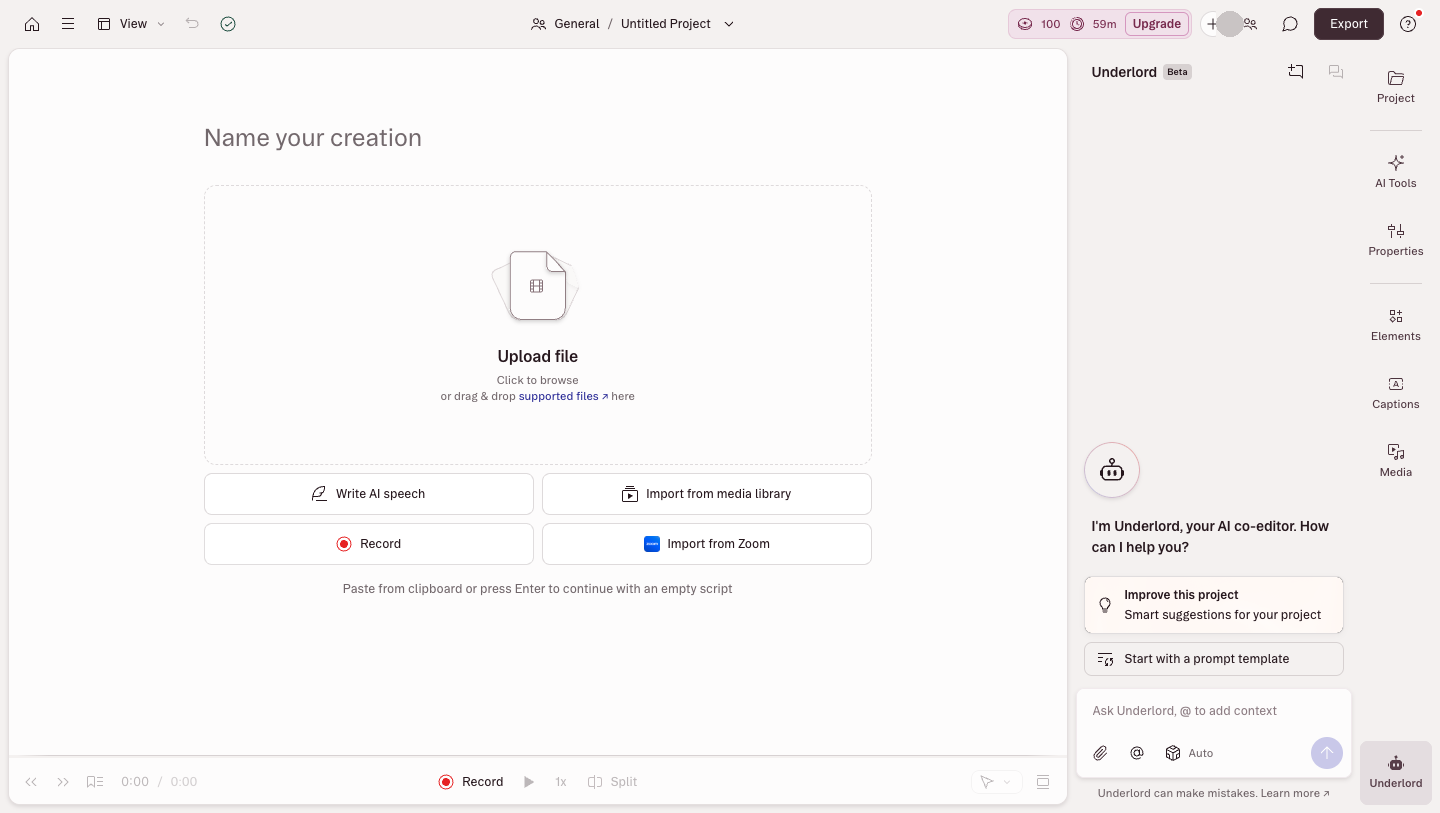
開一個新的 Audio project,主編輯區就是一塊拖放上傳區,把音檔拉進去或點選檔案即可,另外也支援直接在 Descript 裡錄音、從媒體庫或 Zoom 匯入(如果你的素材是錄下來的視訊會議,這個很方便)。
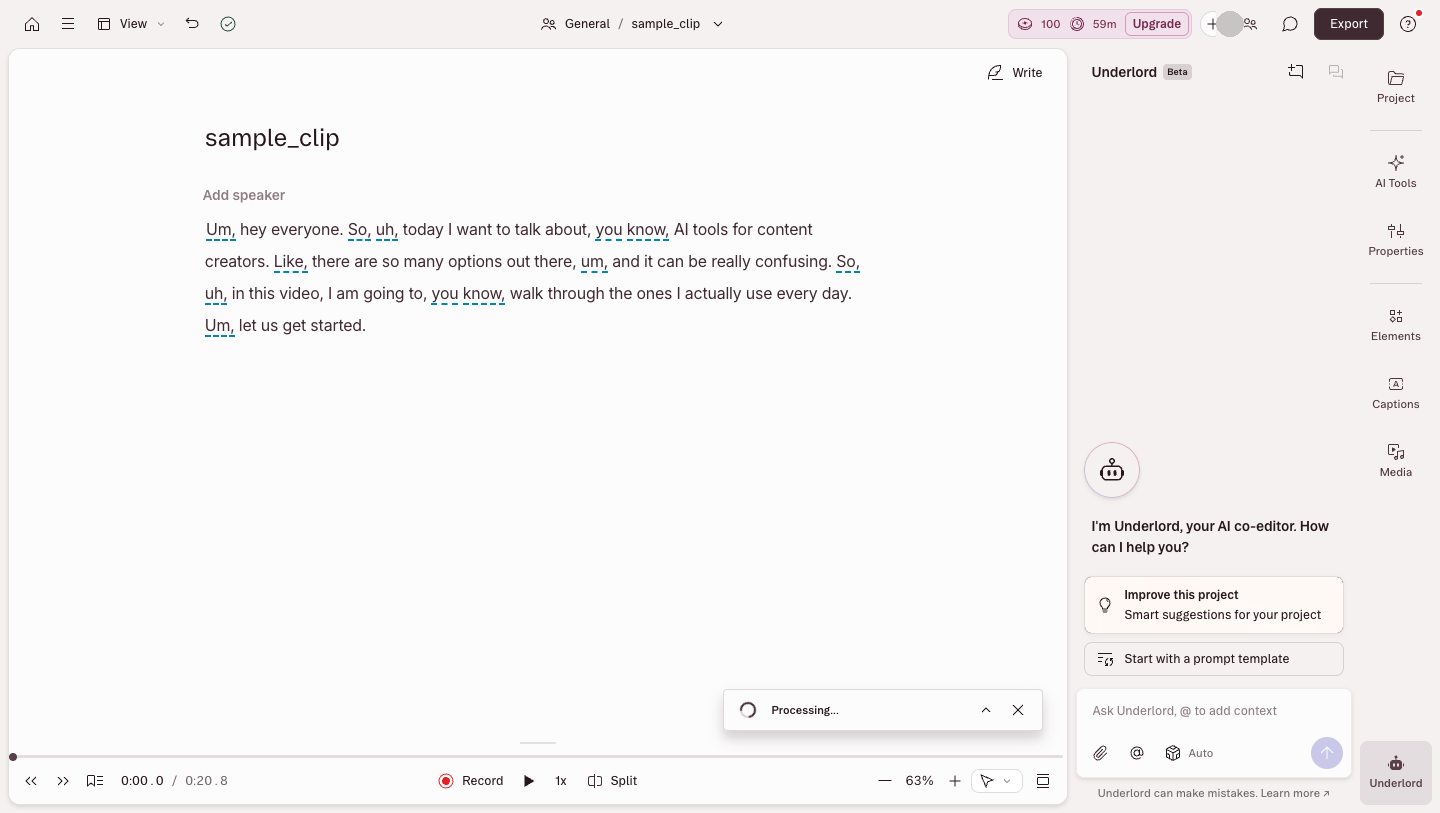
上傳後它會自動開始轉錄。我這段 20.8 秒的英文語音,不到一分鐘就轉好逐字稿,而且內容判讀很準——「AI tools」「content creators」「confusing」這些詞全對,沒有明顯出錯。我覺得最實用的是:填充詞(um、uh、you know、like)在轉錄當下就被自動加了底線標出來,等於在你動手之前就先把要剪的地方圈好了。
一個要老實說的小干擾:上傳完的當下,Descript 會先跳一個推薦彈窗(Studio Sound、字幕、轉場那些),要按 Skip 才進逐字稿。不大,但這是文件上不會特別提、實際操作才會碰到的小細節。
文字即剪輯:改逐字稿就是在剪音訊
這是 Descript 的核心體感,也是「原來如此」的那一刻。逐字稿本身就是編輯器,你選一段文字按刪除,對應的那段聲音就一起消失,不用盯波形、不用放大時間軸。Edit 選單裡 Cut / Copy / Delete / Ignore / Remove ignored text / Split 一應俱全。其中 Ignore 比單純刪除聰明:它把一段「藏起來」而不是真的刪掉,剪錯了之後還能救回。對習慣打字的人來說,這等於把剪輯變成「校稿」——你在改文件,聲音自己跟上。

實務上我覺得這也是 Descript 最省時間的地方。要把一段落落長的回答砍到只剩最精華的兩句,就是選取文字、按刪除,跟你在文書軟體裡的動作一模一樣;而且沒有另外「算圖/輸出」的等待,播放當下就聽得到剪完的結果。
一鍵去填充詞:實測把 20.8 秒剪成 15.0 秒
這是我覺得免費版最值得試的功能。走 Tools → Remove filler words,它一次掃出 10 個填充詞、全部用黃底標出來讓你先檢視再決定。
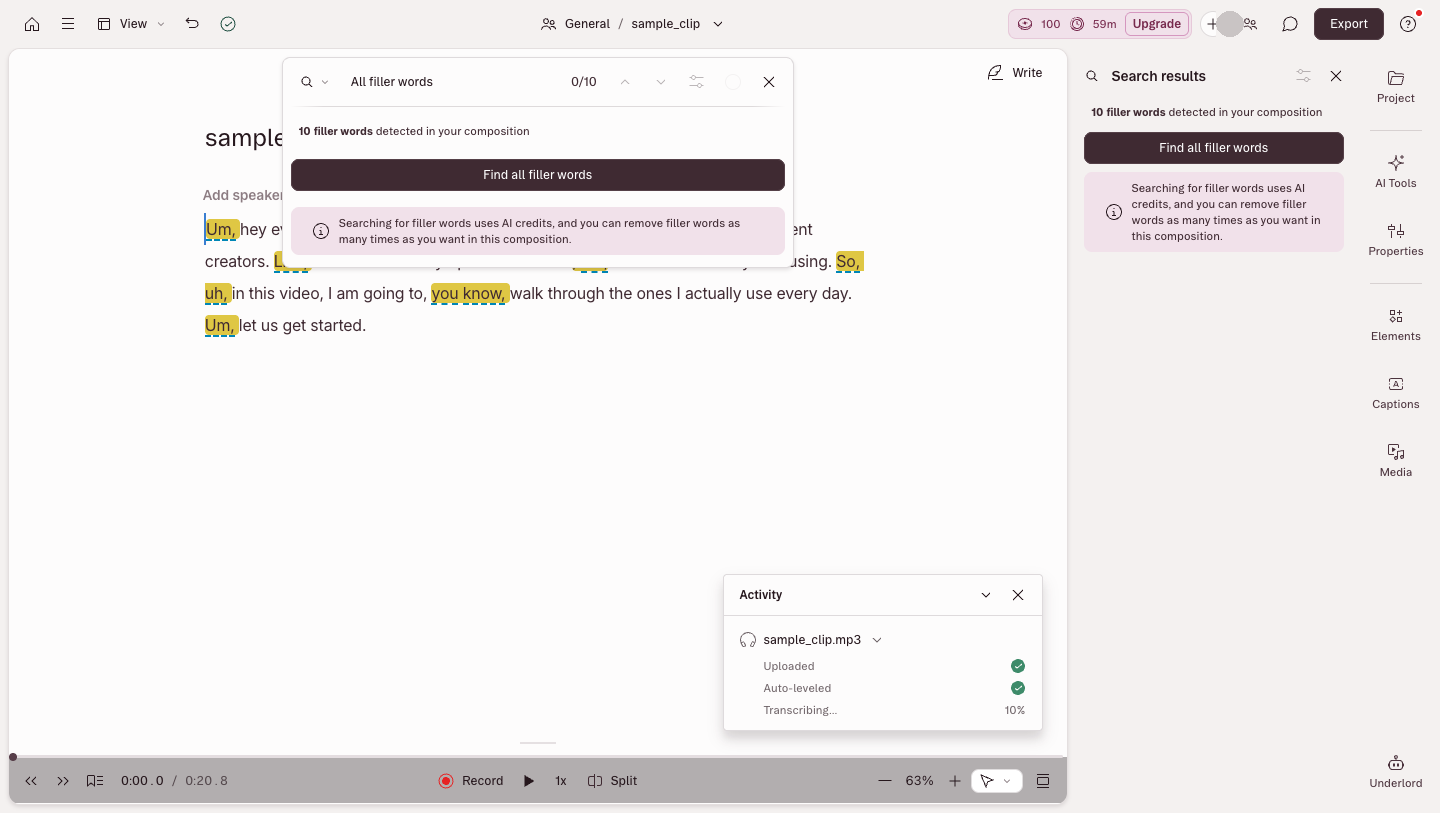
這裡有個面板上明白寫著、卻很容易被忽略的重點:「Searching for filler words uses AI credits」——去填充詞是要吃 credits 的。按下 Remove all,10 個填充詞一次清掉,接點會用 ┊ 標示,還有「Avoid harsh cuts」選項可以讓剪接處做平滑處理。
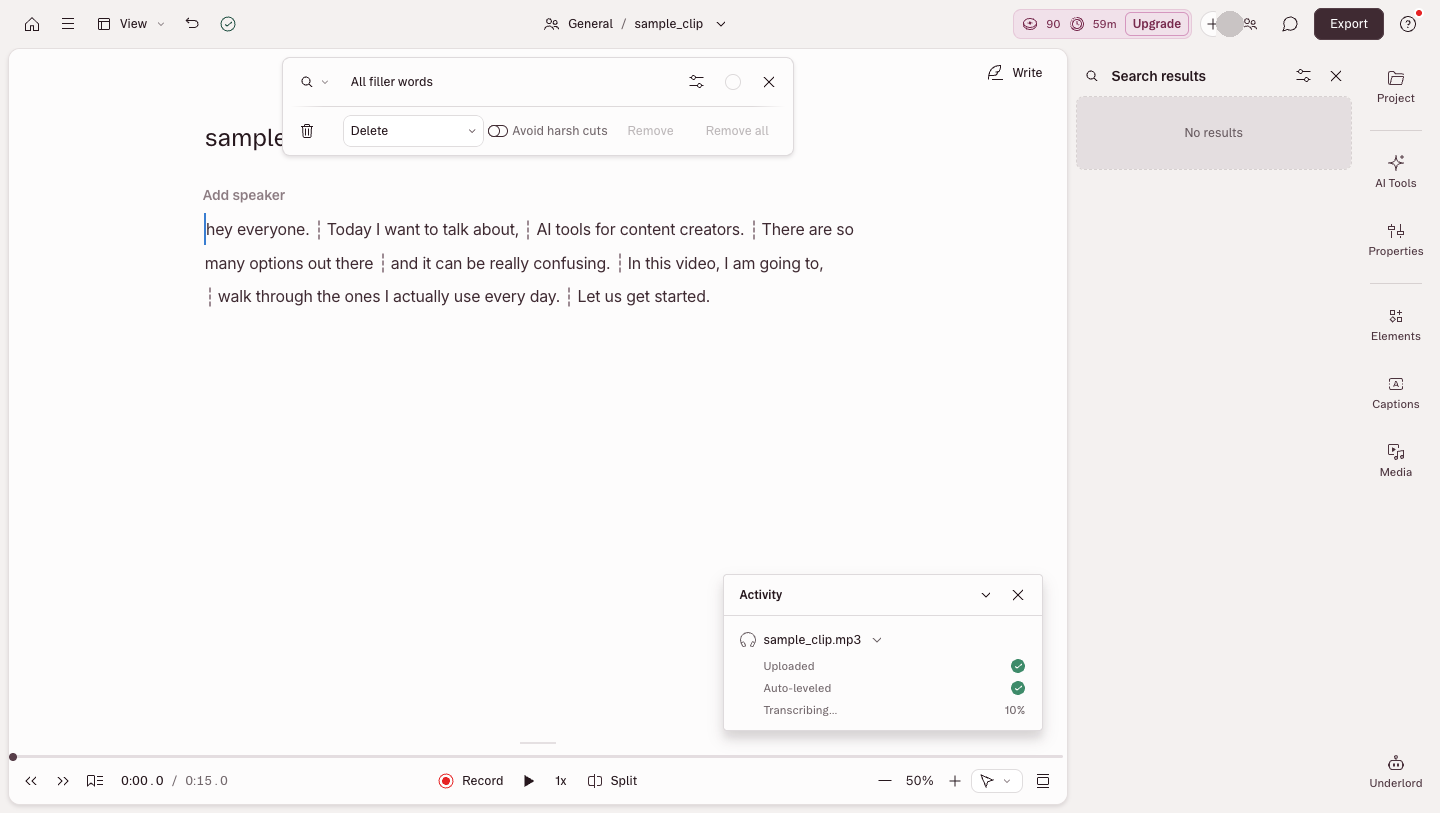
實測結果很具體:原本 0:20.8 的音檔剪完變成 0:15.0,少了將近三成;而 credits 從 100 掉到 90,這一輪去填充詞花掉了 10 點。從這一個數字可以看出兩件事:第一,功能是真的有用——我這段測試裡 10 個填充詞一鍵清掉,長度就少了近三成;第二,它也讓你直接看到免費版的消耗速度——免費版這 100 點是一次性的、用完不會每月補回(依 Descript 官方定價頁,2026-08-01 查證),而這一輪清理就吃掉 10 點,消耗速度是看得見的;不同長度、不同填充詞數量的素材會不會一樣吃 10 點,本文沒有多跑幾組,所以不做線性外推,而且這還沒算上其他 AI 功能的點數(轉錄不在其中)。
匯出:免費也能輸出無損音訊
匯出對話框分成 Audio / Timeline / Transcript / Subtitles 幾個分頁,音訊格式連 Lossless WAV 都給,也可以只單獨匯出逐字稿或字幕檔,本機匯出(Local export)不用另外設定、也沒有塞升級提示。以「把聲音處理乾淨再拿去用」這件事來說,免費版的匯出其實很有誠意——不會逼你用有損格式、音訊也沒有浮水印。

影片才是免費版畫下較硬界線的地方(下一段講),但如果你的成品是一集 Podcast、一段口播、或要丟給別的軟體用的音檔,免費版的 Descript 真的能帶你從原始錄音走到成品檔。
免費版的天花板在哪、誰適合、什麼時候該升級
把上面實測的細節串起來,免費版的邊界就很清楚了,我照實列給你判斷,不美化:
- credits 消耗快:本文只量到去填充詞一輪吃掉 10 點,其他 AI 功能各自的點數沒有逐項記錄,所以不推算 100 點能撐幾輪;不過以這一輪就吃掉 10 點來看,我會擔心稍微密集用就見底。
- 每月只有 60 分鐘媒體時數:偶爾剪一兩集短音訊夠,固定週更的 Podcast,單集只要超過半小時,兩集就把時數用完。
- 影片匯出 720p 且帶浮水印(見官方定價頁):純做音訊沒差,但要出影片給觀眾或客戶看就會卡在這。
- 上傳後的推薦彈窗:上傳流程裡的小干擾。
這些都不是把免費版打叉的理由,而是路標。誰適合免費版,我老實說:
- 想先搞懂這套工作流的人:只是想知道「用改文字剪音訊」合不合你的腦袋,免費版就能把整套流程走一遍——登入後畫面上就標著 Free 方案,右上給你 credits 和媒體時數兩個計數器,我這幾張截圖裡都沒有看到試用倒數。
- 偶爾剪短音訊的人:每月一段訪談、一則口播、一小段內容,只要總長不超過 60 分鐘、credits 也還夠,免費版就涵蓋得了,還能無浮水印、輸出到無損。
- 學生或個人玩家:看重逐字稿工作流更勝於處理量的人。
那什麼時候該付費?當你開始固定產出、需要去浮水印的 1080p(甚至 4K)影片、或每個月處理量超過一小時,credits 和時數就從「路標」變成「牆」。這不是工具在剝你,而是免費工具做完了它該做的事、付費方案開始值得那個價的誠實分界。想直接看完整方案或開帳號的,可以走 Descript ↗。
付費方案一覽(官方資料整理,未實測)
以下方案內容整理自登入後看到的官方定價頁,付費層我沒有實際訂閱測試,數字以官方為準、可能變動:
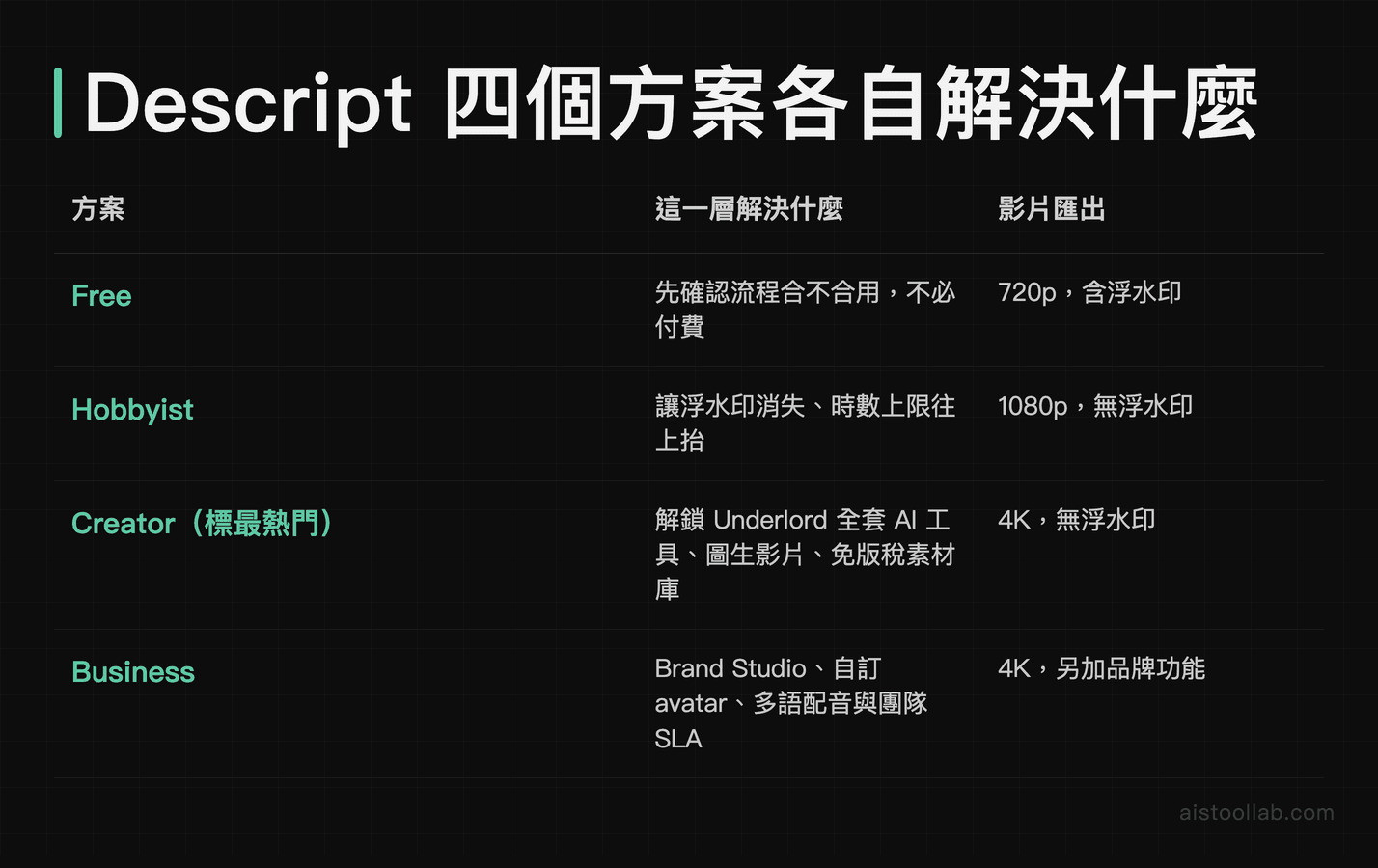
價格與用量(依官方定價頁,2026-07-27 查證):官方同時列年繳與月繳兩種價格,年繳的每月均價較低。Hobbyist 年繳約每月 $16、月繳 $24;Creator 年繳約每月 $24、月繳 $35;Business 年繳約每人每月 $50、月繳 $65;Free 為 $0。媒體時數方面(官方表格欄位為 Media minutes,指每位編輯每月可處理的匯入/錄製長度),Free 為每月 60 分鐘(1 小時),Hobbyist 每月 600 分鐘(10 小時),Creator 每月 1800 分鐘(30 小時),Business 每月 2400 分鐘(40 小時);AI credits 方面,Free 列為 100(一次性,官方表格寫 one-time),Hobbyist/Creator/Business 依序為每月 400/800/1500(Descript 官方定價頁功能對照表,2026-08-01 重新查證)。另有 Enterprise 方案採客製報價。實際金額與額度請以 Descript 官方定價頁當下公告為準。
(以上價格與方案內容截至 2026 年 7 月、依 Descript 官方定價頁,官方可能隨時調整,實際以官方公告為準。)
白話講:Hobbyist(官方定價:年繳約每月 $16、月繳 $24)是「拿掉浮水印、把每月媒體時數從 60 分鐘拉到 600 分鐘」的那一層,要出影片的人,這是第一個會考慮的升級層。Creator(官方定價:年繳約每月 $24、月繳 $35,標最熱門)解鎖 Underlord 全套 AI 工具(20 多種)、圖生影片和免版稅素材庫、4K 匯出——如果你是想要那套 AI 工具的個人創作者,我會建議直接看這一層——依官方定價頁,這一層跟 Hobbyist 的差別不只是額度變大,還多了那套 AI 工具與 4K 匯出。Business(官方定價:年繳約每人每月 $50、月繳 $65)加的是 Brand Studio、自訂 avatar、多語配音和團隊 SLA。以個人一人作業來說,我的判斷是:如果你唯一的卡點是浮水印和時數,Hobbyist 就夠;如果你要的是那套 AI 工具,才需要看 Creator。
老實說的優缺點
優點:「文字即剪輯」是真的改變工作流,不是噱頭,而且以我這次用起來,最省時間的地方是把冗長的口說剪到只剩重點;去填充詞效果實在,我這段 20.8 秒的測試一鍵少了近三成;這段英文語音的轉錄又快又準;免費版連無損音訊匯出都給,誠意夠。
缺點:免費版每月 60 分鐘媒體時數、credits 也有限,量一上來就會見底;影片免費匯出卡在 720p 加浮水印;上傳後的推薦彈窗會打斷節奏。這些不是勸退,而是幫你判斷自己是不是已經到了該升級的線。
如果你主要做語音內容(訪談、Podcast、口播),也可以順帶看看同類的 AI 語音工具怎麼選:ElevenLabs 和 Murf 各有擅長的場景,搭配 Descript 的剪輯會更完整。想比較更多這類工具,也可以參考我們整理的 AI 工具。
常見問題
Descript 免費版真的免費嗎?會不會偷綁卡?
我這次實測的畫面能證明的是:登入後畫面標著 Free 方案,右上是 credits 與媒體時數兩個計數器(同一批截圖讀到 100 與 90 credits、59 分鐘),這幾張畫面裡都沒有出現試用倒數。至於註冊當下會不會要你填付款資料、額度歸零之後會怎麼處理,我沒有留下對應的截圖,不替它掛保證——請以 Descript 官方註冊頁與定價頁當下的說明為準。
去填充詞會用掉 credits 嗎?
會。面板上明白寫著「Searching for filler words uses AI credits」,我實測一輪去填充詞,credits 從 100 掉到 90,花了 10 點。所以建議留給真正要出的段落用,不要每段粗剪都跑。
免費版可以匯出影片嗎?
可以,但根據官方定價頁,免費版影片匯出是 720p 且帶浮水印。要 1080p 無浮水印要升到 Hobbyist、4K 要 Creator 以上。純音訊匯出則沒有這個限制,連 Lossless WAV 都能出。
中文內容適合用 Descript 嗎?
本次實測用的是英文語音、準確度很好。要提醒一件事:依 Descript 官方定價頁的功能對照表(2026-07-29 查證),自動轉錄列出的是 25 種語言,清單裡沒有中文;中文只出現在 AI 語音(voice)的語言清單裡。所以中文轉錄能不能用、準不準,我這次沒有實測,也不能替它掛保證,建議你先到官方頁確認當下的語言支援,再決定要不要把中文工作流交給它。
免費版的 100 credits 大概能用多久?
要看你用哪些功能。以我實測為例,單跑一輪「去填充詞」就用掉 10 credits;Studio Sound 這類 AI 功能也各自吃點數,但轉錄不扣 credits(算媒體時數)(依 Descript 官方定價頁,2026-08-01 查證)。本文沒有逐項量出各功能要多少點,所以不推算 100 credits 能跑幾遍;以這一輪去填充詞就吃掉 10 點來看,我會擔心重度使用時很快見底。真的要固定產出,升級後每月 400 點(Hobbyist)起跳會實在很多。
去掉填充詞後,接起來會不會很突兀?
我實測把 10 個填充詞一次移除後,接點會用一個 ┊ 符號標示讓你檢查,而且面板有「Avoid harsh cuts」選項,勾了之後剪接處會做平滑處理,聽起來不會有被硬切、吞字的感覺。20.8 秒剪成 15.0 秒後重播,語氣是連貫的。不過這是單一英文測試片段的結果,素材不同、接點聽起來也會不同;真的很在意的段落,還是建議你手動再聽一次接點確認。
Descript 能取代傳統影片剪輯軟體嗎?
對口說為主的內容(Podcast、訪談、教學、口播),文字即剪輯是用改文字取代拉時間軸,流程比較直覺;但要做逐格精修的動態圖形或大量特效,還是得靠專業剪輯軟體。我會建議用 Descript 處理「講話」的部分、其他交給傳統剪輯軟體。
最後更新:2026-07-10。本文免費版功能為本站在免費方案帳號上實際操作的紀錄,付費方案為官方定價頁整理、未實際訂閱測試。