
從一場會議災難說起
上個月一個在新創公司當產品經理的朋友傳訊息來,說他們團隊剛換了 Microsoft 365,全員強制用 Copilot,但他私下還是偷偷開著 Notion AI 在做筆記。我問他為什麼,他說:「Copilot 很強,但我找不到我的東西。Notion 我知道東西在哪,但 AI 功能又感覺差一截。」
這個答案讓我覺得很有意思。不是因為哪個工具比較好,而是這句話精準描述了 2025 年辦公室 AI 工具的核心矛盾:AI 能力和工作流整合這兩件事,很少同時做到滿分。
Notion AI 與 Microsoft Copilot 是兩款定位不同的辦公室 AI 工具。這篇文章不是規格比較,而是聚焦於實際使用的觀察——包括那些讓我抓狂的地方。
兩個工具的定位,先搞清楚再比
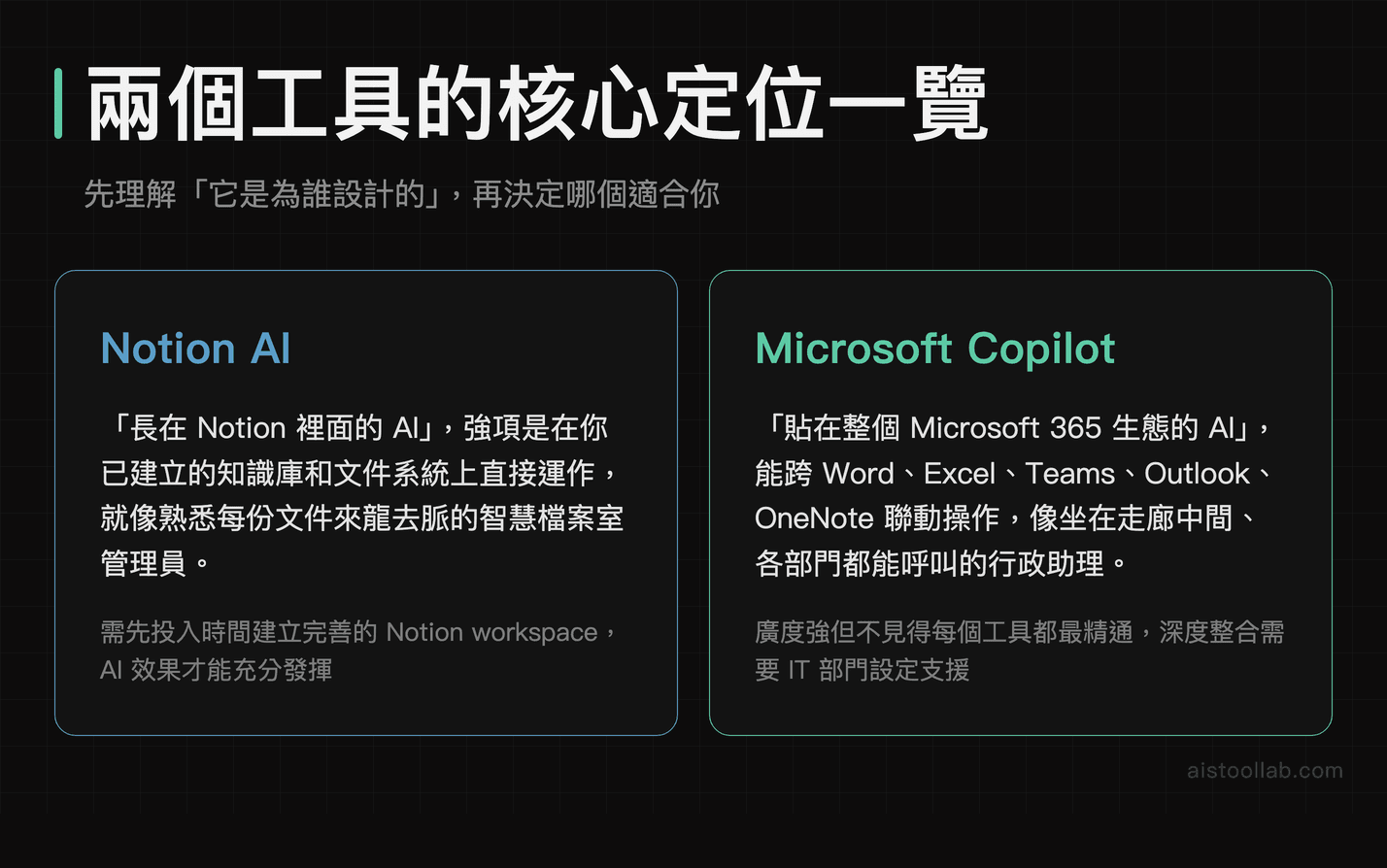
很多人一開始就用錯框架在比較這兩個工具。Notion AI 是「長在 Notion 裡面的 AI」,它的強項是在你已經建立的知識庫和文件系統上做事;Microsoft Copilot 則是「貼在整個 Microsoft 365 生態上的 AI」,它能跨 Word、Excel、Teams、Outlook、OneNote 聯動操作。
用一個比較直白的說法:如果你把工作想成一棟辦公大樓,Notion AI 是非常聰明的檔案室管理員,熟悉你每一份文件的來龍去脈;Copilot 則是坐在走廊中間、各部門都能呼叫的行政助理,哪裡都沾一點,但不見得每個地方都最懂。
Notion AI 的官方功能頁面和Microsoft 365 Copilot 的產品說明其實都寫得很保守——真正的差距要用過才知道。
文件處理能力實測:摘要、翻譯、改寫
這是最值得細看的部分,因為這是兩個工具都主打的核心功能。
摘要能力
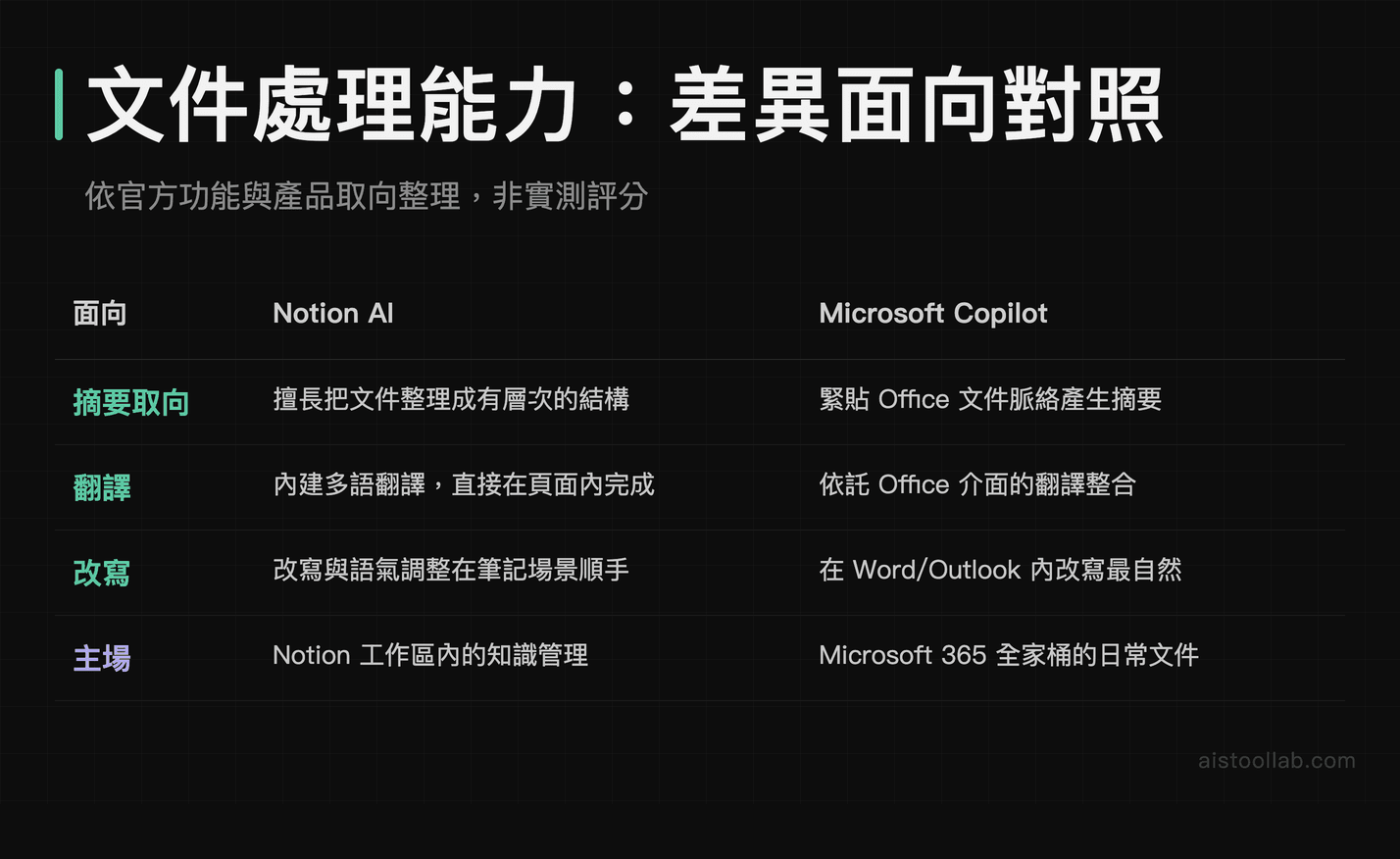
以常見的工作場景來想——一份數千字的繁中產品規格書、或一份十幾頁的英文市場調查報告。Notion AI 摘要中文文件的表現讓我印象深刻——它不只是抽句子,而是真的有理解結構,能分出「背景」、「核心問題」、「建議方向」這樣的層次。
Copilot 在 Word 文件內做摘要最直接,但繁體中文的摘要品質有時候會出現用詞略微簡體化的情況,這對台灣使用者來說是個小但真實的痛點。英文商業文件的摘要則比較是 Copilot 的主場,邏輯與結構慣例的掌握是它的強項。
翻譯品質
老實說,兩個都不是專業翻譯工具,但在工作場合的「堪用翻譯」上,Copilot 在英翻中的流暢度略高一點,特別是技術文件。Notion AI 翻譯出來的東西偶爾會有點「翻譯腔」,需要手動潤飾。如果是日文或韓文,Copilot 的表現更穩定,因為背後 Azure OpenAI 的多語言訓練資料量比 Notion 更大。
改寫與潤稿
這裡 Notion AI 有意外的優勢。因為它知道你整份文件的上下文,改寫時的語氣一致性通常較好。例如把一篇技術說明文件改寫成適合非技術背景主管閱讀的版本時,它傾向於有選擇性地保留必要概念並加上說明,而不是把術語全部刪掉。Copilot 在做同樣的事時,則可能較容易過度簡化。
會議紀錄整合:自動整理待辦事項的準確度
這是很多人買工具的核心需求,也是兩者差距最明顯的地方之一。
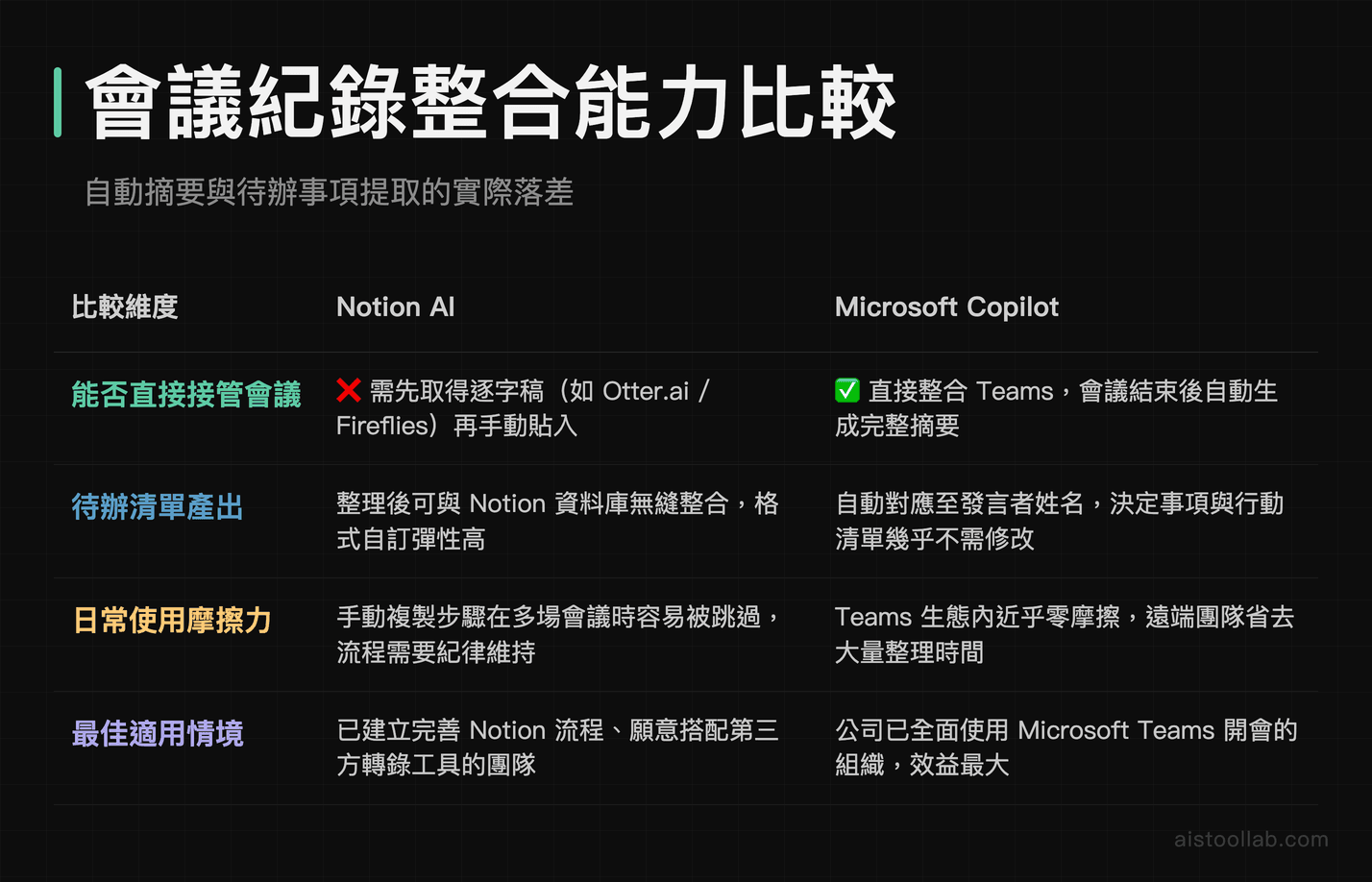
老實說,我覺得 Microsoft Copilot 在 Teams 裡的會議摘要,是它最值得優先看的功能之一。它能在會議結束後自動生成:討論重點、決定事項、每個人的待辦清單(對應到發言者名字)。這功能對遠端團隊來說有助於節省整理會議紀錄的時間。
Notion AI 的問題是它沒有辦法「直接接管」會議,它需要你先把會議錄音或逐字稿貼進去,然後它再幫你整理。這個手動複製的步驟在實際工作中摩擦力比想像中大,特別是每天開三四場會的人,很容易跳過然後繼續用手打。不過如果你有建立好的流程(比如用 Otter.ai 或 Fireflies 先產生逐字稿再丟進 Notion),Notion AI 整理出來的格式和你資料庫的整合會比 Copilot 更無縫。
說真的,如果你的公司已經全面用 Microsoft Teams 開會,這一項 Copilot 贏太多,這一點值得直接影響你的選擇。
任務管理功能:Notion Database vs Microsoft Tasks
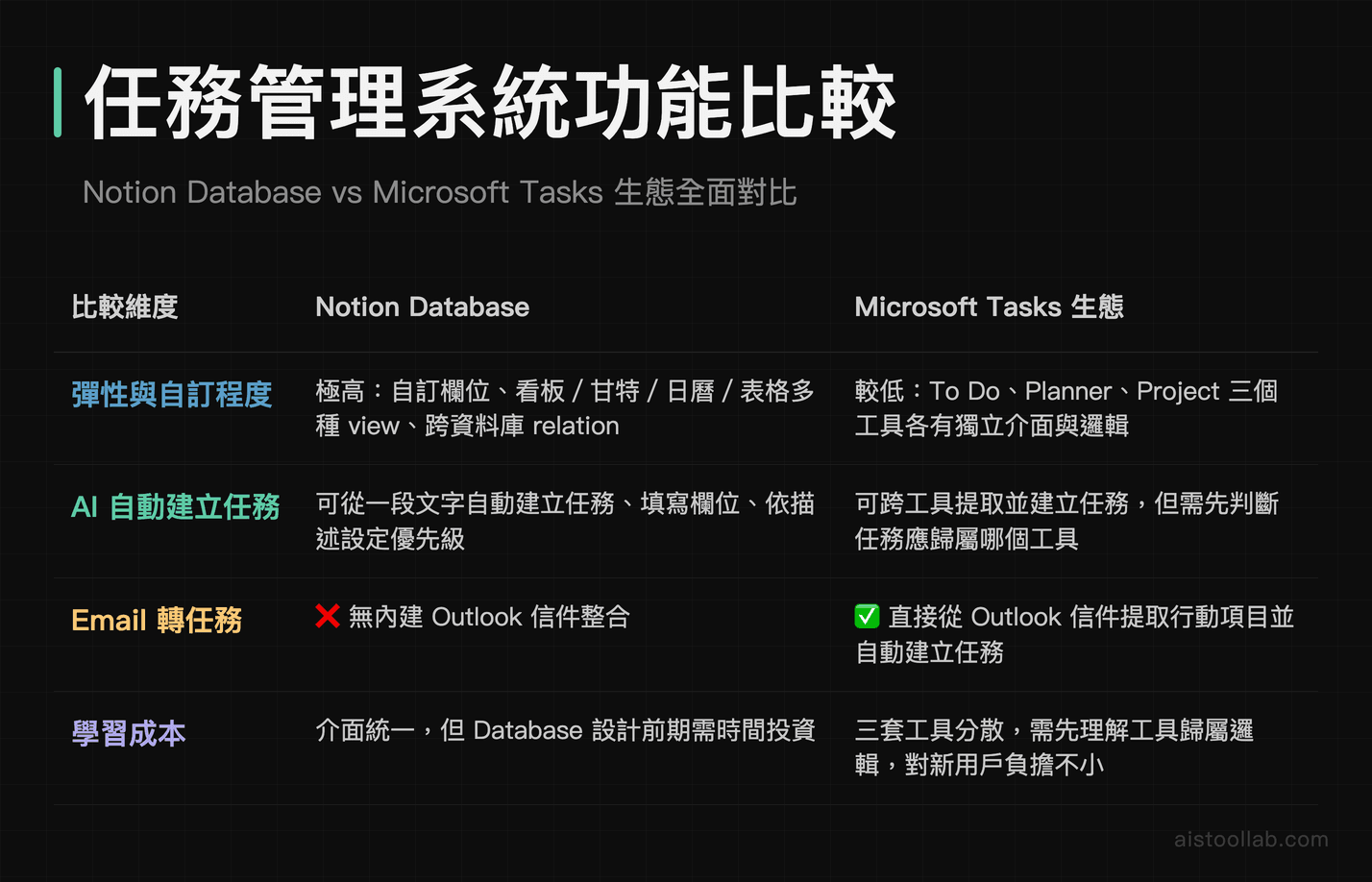
這也是很多人忽略的重要維度。
老實說,我覺得 Notion 的 Database 是極為靈活的任務管理系統。你可以自訂欄位、做多個 view(看板、甘特、日曆、表格)、用 relation 跨資料庫關聯,Notion AI 能在這個基礎上幫你從一段文字自動建立任務、填寫預設欄位、甚至根據你的描述設定優先級。對於喜歡自己設計工作流的人來說,這個彈性是無法替代的。
Microsoft Tasks(整合 To Do、Planner 和 Project)的問題是太分散。To Do 是個人任務,Planner 是團隊任務,Project 是複雜專案——三個介面、三個邏輯,Copilot 雖然能跨這些工具提取和建立任務,但你得先搞懂用哪個工具放哪個任務,這個學習成本對很多人來說不小。
不過 Copilot 有個 Notion 沒有的優勢:它能直接從你的 Outlook 信件裡提取行動項目並建立任務,這個「從 email 到任務」的自動化在企業環境裡超級實用。很多業務或 PM 每天的任務有一半來自信件,Copilot 在這個場景下能省非常多時間。
這也呼應了GitHub Copilot評測,微軟這套 Copilot 系列的共同優勢都是「深度整合既有工具」,而不是獨立的最強 AI。
價格方案與企業版功能比較
價格上,Notion AI 對中小型團隊更友善,特別是如果你本來就有在用 Notion Plus。Microsoft Copilot 的企業版費用不低,如果公司已經有 M365 訂閱,加購 Copilot 的邊際成本相對合理,但如果從零開始,整套下來每人每月可能超過 NT$1,500,對小團隊壓力不小。
學習曲線與整合難度
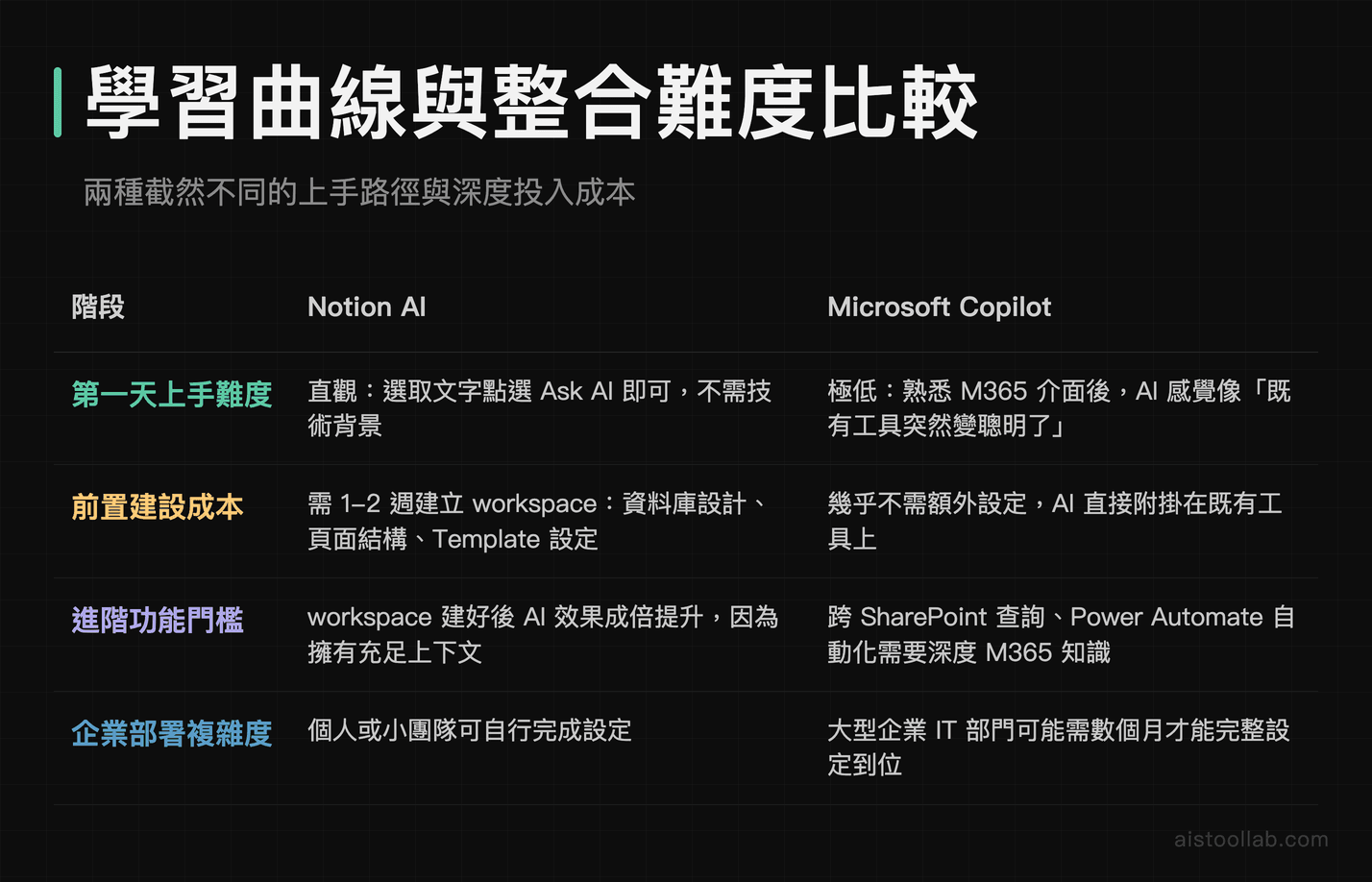
這兩個工具的學習曲線形狀不太一樣。
Notion AI 的入門其實很直觀——你選取文字,點「Ask AI」,它就出現。但要真正發揮它的價值,你需要先花時間把 Notion workspace 建立好:資料庫設計、頁面結構、template 設定……這些前置工作可能要花一到兩週。一旦建立好了,AI 在上面的效果會成倍提升,因為它有充足的上下文。
Microsoft Copilot 的情況相反。因為大部分人已經熟悉 Word、Teams、Outlook 的介面,Copilot 感覺像是「既有工具突然變聰明了」,第一天就能用。但要用到進階功能(比如跨 SharePoint 文件查詢、自動化 Power Automate 流程),你需要理解整個 M365 的資料架構,這個深度很深,大型企業 IT 部門可能要花幾個月才能設定到位。
如果有在研究各種 AI 工具的搭配使用,行銷人員的 AI 工具完整工作流這篇文章裡也提到了不少實際工作流設計的概念,思路可以參考。
適合不同規模團隊的推薦
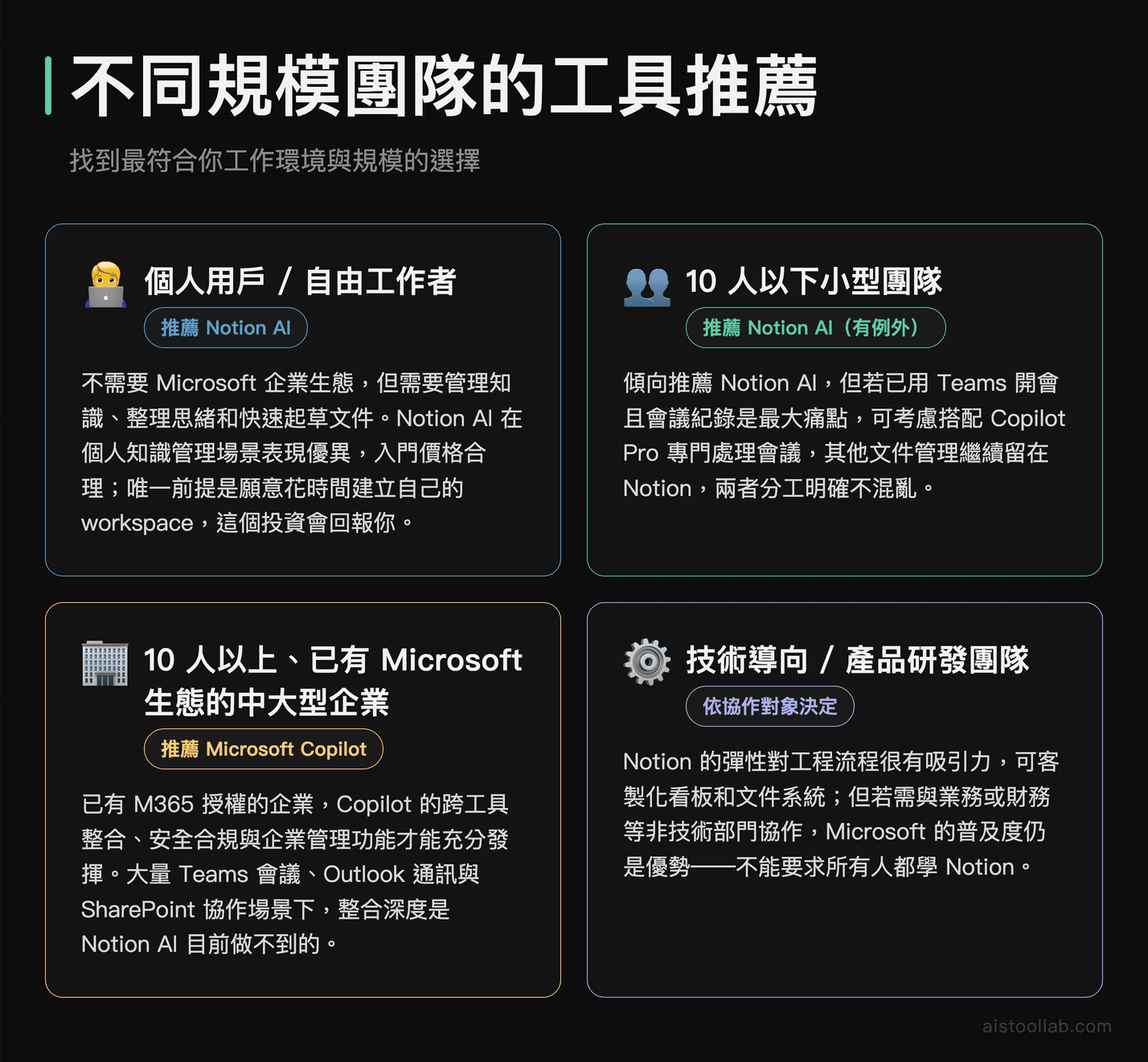
個人用戶與自由工作者
選 Notion AI。理由很簡單:你不需要 Microsoft 的企業生態,但你需要一個能幫你管理知識、整理思緒、快速起草文件的 AI。Notion AI 在個人知識管理的場景下表現非常好,而且 $10/月的入門價格合理。唯一的前提是你願意花一點時間建立你的 Notion workspace,這個投資會回報你的。
10 人以下小型團隊
還是傾向推薦 Notion AI,但有個例外:如果你們已經用 Teams 開會,且會議紀錄是最大的痛點,那可以考慮只訂 Copilot Pro 處理會議,其他文件管理繼續用 Notion。兩個一起用雖然費用多一點,但分工明確其實不混亂。
10 人以上、已有 Microsoft 生態的中大型企業
選 Microsoft Copilot,而且要認真選。這種規模的企業通常已經有 M365 授權,Copilot 的跨工具整合、安全合規、企業管理功能才能充分發揮。特別是如果有大量的 Teams 會議、Outlook 通訊、SharePoint 文件協作,Copilot 的整合深度是 Notion AI 目前做不到的。
技術導向或產品研發團隊
有點特殊。這類團隊通常有自己一套工具偏好,Notion 的彈性對他們很有吸引力,可以客製化符合工程流程的看板和文件系統。但如果團隊同時需要和非技術部門協作,Microsoft 的普及度還是優勢——你不能要求業務或財務部門也學 Notion。
我的最終結論
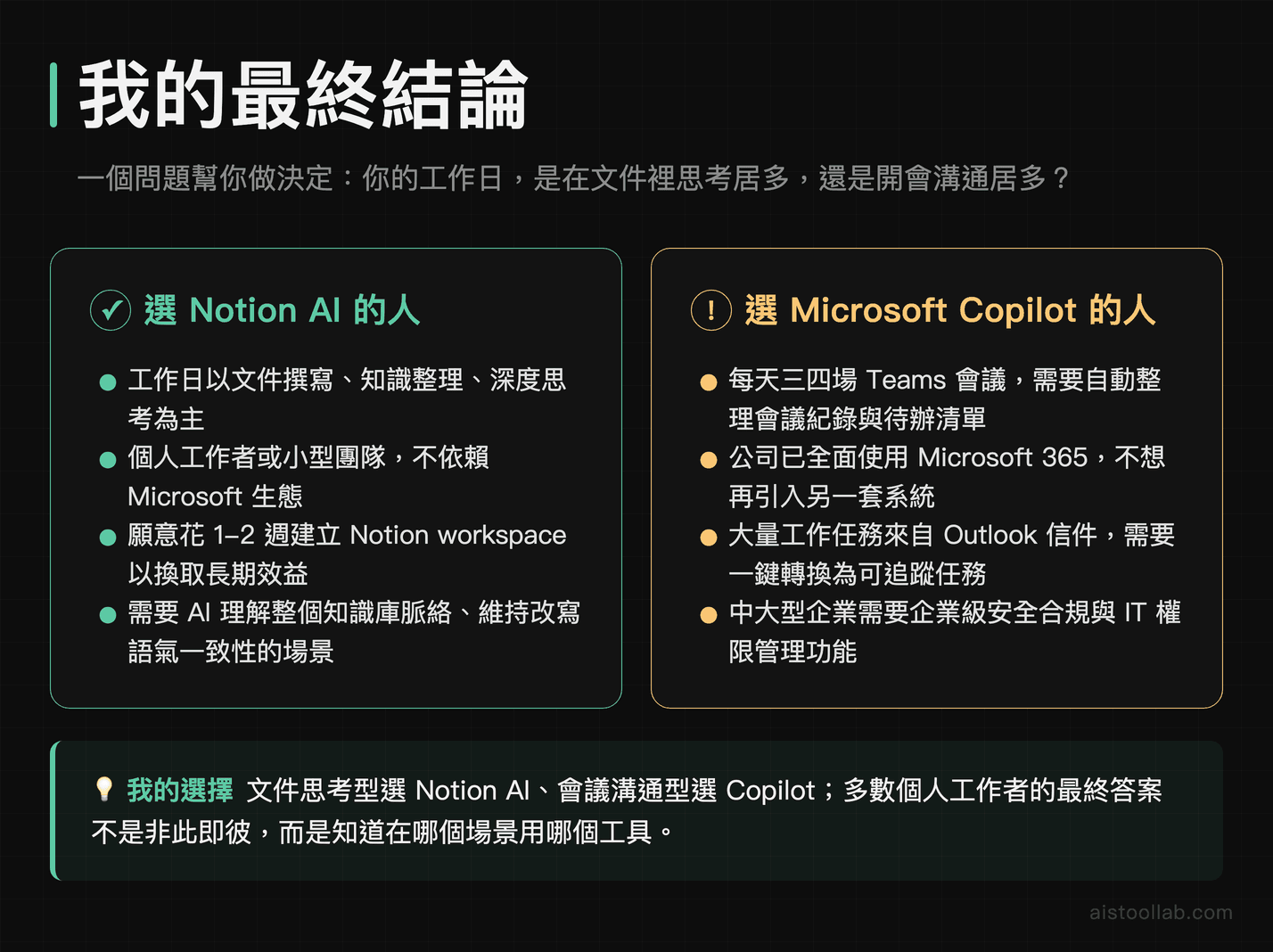
如果你要我只選一個給「還沒決定要用哪個」的人,我會問你一個問題:你的工作日,是在文件裡思考居多,還是在開會和寄信居多?
文件思考型:選 Notion AI。你需要的是一個懂你知識庫的 AI 夥伴,它在這個場景下沒有對手。
會議溝通型:選 Microsoft Copilot。特別是如果你一天三四場 Teams 會議,Copilot 的會議整合能力會讓你感覺自己多出了半個助理。
這兩個工具各有價值——以大量文件、寫作、知識整理為主的日常,Notion AI 較為適合;遇到需要跨工具協調的大型專案,則適合切換到 Copilot。這可能也是很多個人工作者最終的答案:不是非此即彼,而是知道在哪個場景用哪個工具。
如果你對 AI 工具的選擇還有更多疑問,AI 聊天機器人比較也許能幫你整理出更完整的工具地圖。
常見問題
Notion AI 和 Microsoft Copilot 可以同時使用嗎?
完全可以,而且有些團隊就是這樣做的。常見的搭配方式是:用 Microsoft Copilot 處理 Teams 會議紀錄和 Outlook 郵件任務提取,再把整理好的內容手動或透過 Zapier / Make 同步到 Notion,讓 Notion AI 負責後續的知識整理和文件撰寫。這套工作流需要一點時間設定,但分工清楚後效率很高。費用上兩個加起來大概是每月 NT$900~1,500 不等,對自由工作者或小型團隊來說是一筆預算,要衡量實際效益再決定。
Notion AI 的繁體中文支援有多好?
整體來說表現不錯,特別是在文件摘要和改寫方面,繁體中文的輸出相對自然,不太會出現奇怪的簡體化用詞。不過有幾個地方要注意:複雜的專業術語(如法律、醫療文件)偶爾會有不準確的狀況,建議這類文件還是要人工審核。和 Microsoft Copilot 相比,Notion AI 的繁體中文品質略勝一籌,可能因為 Notion 的使用者群在台灣和香港比例相對高,訓練資料或調整方向有考慮到這點。
Microsoft Copilot 需要有 Microsoft 365 訂閱才能用嗎?
完整的 Microsoft 365 Copilot 企業版確實需要搭配 M365 商業版或企業版訂閱,目前加購 Copilot 的費用約是每人每月 $30 美元。不過微軟也有提供 Copilot Pro 個人方案(約 $20/月),可以在 Word、Excel、PowerPoint、Outlook 個人版中使用 AI 功能。免費版的 Copilot(原 Bing Chat)則是通用型 AI 助理,沒有辦公室文件整合能力,功能差異很大,選購前要確認清楚自己需要的是哪一個層級。
Notion AI 適合不懂技術的人使用嗎?
AI 功能本身非常易用,選取文字後點選 AI 選項就能操作,不需要任何技術背景。比較有挑戰的是 Notion 本身的 Database 和 workspace 設計,這部分對沒有用過類似工具的人確實有一定學習曲線。建議新手從 Notion 官方提供的 template 開始,不要一開始就試圖自己設計複雜的系統。等熟悉基本操作之後,再逐步加入 AI 功能,一般來說兩到三週就能找到自己的使用節奏。
Microsoft Copilot 的資料隱私和企業安全性如何?
這是企業採購時最常問的問題。Microsoft 365 Copilot 的企業版遵循微軟的企業安全架構,承諾不會用你的企業資料來訓練底層模型,資料儲存在企業自己的 Microsoft 365 租戶內,也支援現有的合規性設定(如 GDPR、HIPAA 附加條款)。IT 管理員可以設定哪些用戶有權使用 Copilot、能存取哪些資料範圍。相比之下,Notion 的企業版也有 SOC 2 Type II 認證和 SAML SSO,但整體企業安全功能的深度和成熟度不如微軟。對於高度合規要求的產業(如金融、醫療),Copilot 在這點上更有說服力。
兩個工具有沒有免費試用?
Notion AI 目前提供有限的免費使用額度,新用戶可以試用基本 AI 功能,超過後需要升級到 Plus 方案並加購 AI 附加功能。Microsoft Copilot Pro 有提供一個月的免費試用(需要信用卡),企業版 Copilot 通常需要透過微軟業務代表申請 pilot 試用,部分 M365 方案會附帶有限次數的試用額度。建議在購買前把試用期間用滿、讓實際會用到的人來測試,而不是 IT 主管自己測一下就決定全公司採購。
對於寫作和內容產出,哪個工具比較好?
如果你的主要工作是寫作——部落格、報告、企劃書、行銷文案——Notion AI 更適合你。它在長文件的上下文維持、風格一致性、以及從大綱到全文的生成流程上做得更好。而且因為你的文件都在 Notion 裡,AI 可以參考你過去寫的東西來維持一致的語氣和風格,這個「有記憶」的特性對內容創作者非常有價值。Microsoft Copilot 在 Word 裡的寫作輔助也可以,但它更擅長的是商業文件格式(提案、會議記錄、報告),創意寫作場景相對弱一些。如果想進一步提升 AI 寫作的品質,可以參考提示詞技巧的相關文章。
中小企業導入 AI 辦公工具,預算應該怎麼規劃?
以一個 15 人的中小型團隊為例,如果選擇 Notion AI,Business 方案已內含 Notion AI(每人每月 $20),15 人約每月 $300 美元,這個預算相對親民。如果選擇 Microsoft 365 Copilot,需要先有 M365 Business Standard(每人約 $12.5/月)再加購 Copilot(每人 $30/月),合計每人約 $42.5/月、15 人約 $637.5/月,是 Notion 方案的兩倍多。我的建議是:先評估現有工具的使用狀況——如果公司本來就有 M365,加購 Copilot 的邊際成本合理;如果從零開始,Notion AI 的 CP 值明顯更高,而且功能對中小企業日常已經足夠。
使用情境
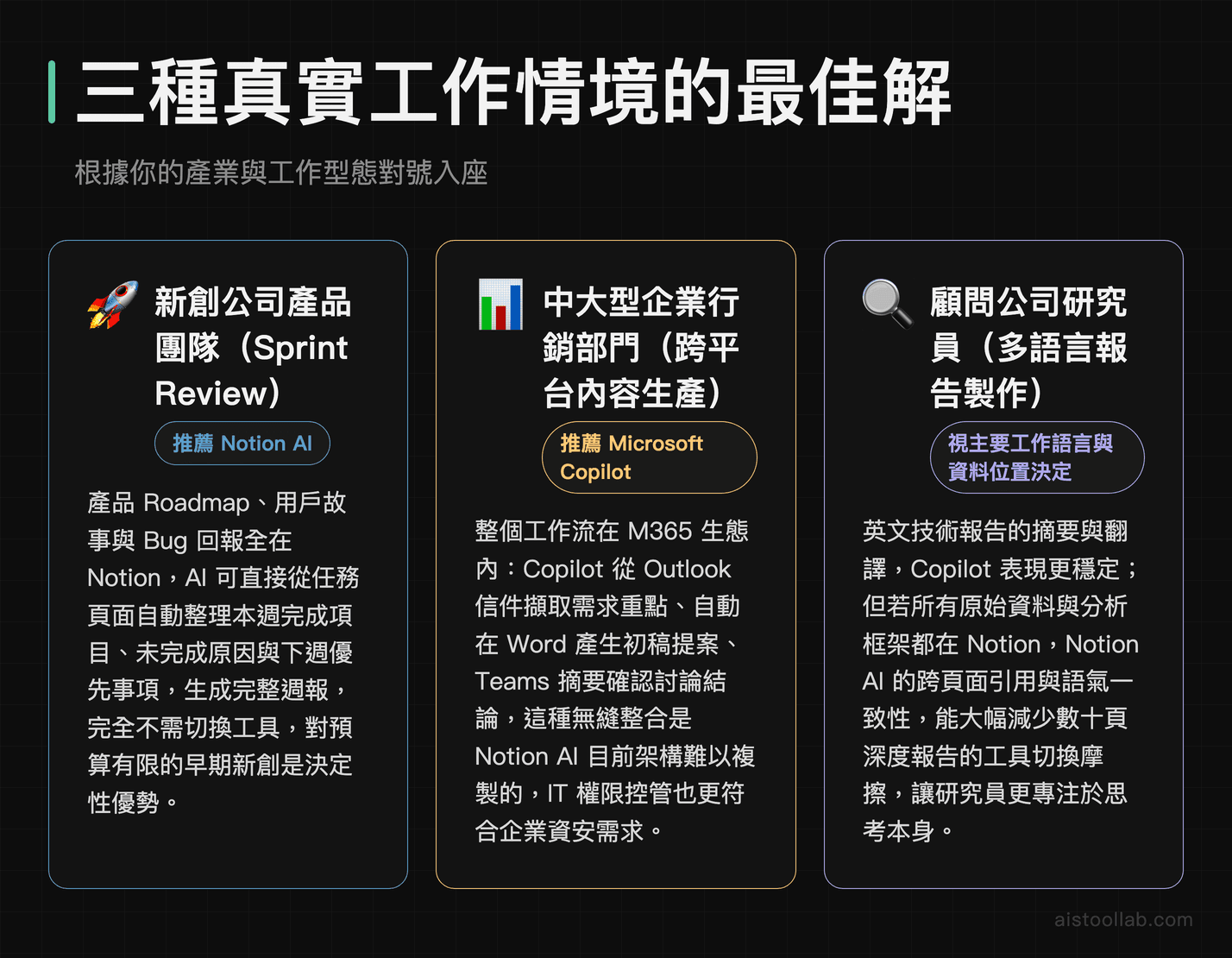
場景一:新創公司產品團隊的每週 Sprint Review
台灣許多新創團隊習慣用 Notion 管理產品 Roadmap、用戶故事與 Bug 回報,所有文件脈絡都已累積在同一個 Workspace 裡。在這種情境下,Notion AI 的優勢非常明顯——PM 可以在 Sprint Review 會議前,直接叫 Notion AI 從本週的任務頁面與會議記錄中自動整理「本週完成項目」、「未完成原因」與「下週優先事項」,生成一份結構完整的週報,完全不用切換工具。相較之下,若團隊同時使用 Microsoft Teams 開會,Copilot 在會議中的即時摘要與行動項目分派則更有效率,兩者可以搭配使用,但對於預算有限、只想選一套工具的早期新創來說,Notion AI 在知識庫整合上的優勢往往是決定性因素。
場景二:中大型企業行銷部門的跨平台內容生產
台灣不少中大型企業的行銷團隊同時使用 Outlook 處理客戶往來信件、用 Word 撰寫提案文件、用 Teams 開跨部門協調會議,整個工作流幾乎都在 Microsoft 365 生態系內運行。在這種環境下,Microsoft Copilot 的跨應用聯動能力就大幅發揮作用:行銷人員可以讓 Copilot 直接從 Outlook 的客戶信件中擷取需求重點,自動在 Word 裡產生初稿提案,開會時再透過 Teams 的 Copilot 摘要功能確認討論結論。這種無縫整合在 Notion AI 目前的架構下難以複製,對於已深度綁定 Microsoft 授權的企業用戶而言,Copilot 幾乎是不需要額外猶豫的選擇,IT 管理與權限控管也更符合企業資安需求。
場景三:顧問公司研究員的多語言報告製作
台灣有許多顧問公司與智庫研究員需要同時處理繁體中文、英文,甚至日文的產業報告與客戶簡報。在這個情境下,兩個工具的差異相當關鍵。若工作內容以英文技術報告的摘要、翻譯與重新排版為主,Microsoft Copilot 在多語言理解與商業文件結構上的表現更為穩定,特別是英日、英繁中的翻譯流暢度明顯優於 Notion AI。然而,若研究員的日常工作流是把所有原始資料、訪談筆記與分析框架都存在 Notion 的資料庫裡,Notion AI 能直接在同一份文件中做跨頁面引用、維持前後語氣一致,對於需要反覆修改、長達數十頁的深度報告來說,減少了大量複製貼上與工具切換的摩擦成本,讓研究員能更專注在思考本身而非工具操作。
最後更新:2025 年