每月訂閱到底值不值得?從功能與成本判斷
在用不熟悉的語言(例如 Go)搭 API 架構時,傳統做法往往得先查文件、找範例、再自己修改,一個函式常常要來回好幾輪。而 GitHub Copilot 官方把它定位成能依上下文補全整段函式邏輯(含基本 error handling)的工具,按下 Tab 即可採用建議。我的判斷是,這種補全模式對「臨時要用不熟的語言」這種場景最有價值。
透明說明:本文依各工具的官方說明與公開用戶評價整理,並非本站逐款付費實測;價格與功能以官方最新公告為準。
GitHub Copilot 之外,市面上還有各種競品,包括 Cursor、Codeium、Tabnine,還有 JetBrains 自己內建的 AI 功能。老實說,這幾個工具各有各的強項,但「你覺得 Copilot 值得訂嗎?」這個問題其實沒辦法給一個乾淨的答案——因為「值不值」這件事真的很看你是誰、用什麼語言、怎麼工作。
所以這篇我打算認真講清楚。這篇會說明 Python、TypeScript、Go 三種語言的補全表現差異,比較兩種操作模式的使用場景,也談談每月 $10 美元能換回多少開發時間。如果你現在也在考慮要不要訂,看完這篇再做決定。
GitHub Copilot 是什麼?先把基本功說清楚
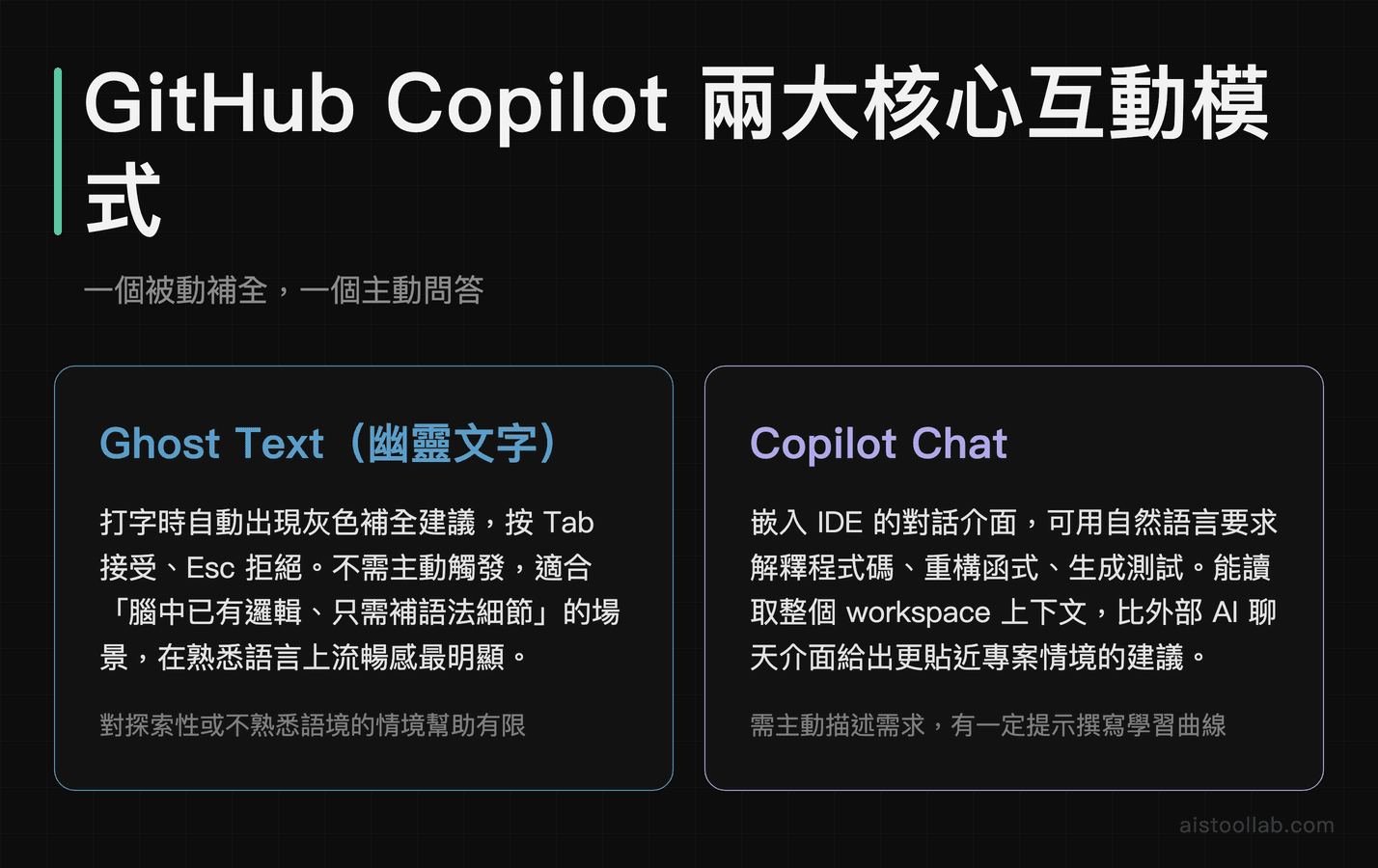
很多人對 Copilot 的印象停在「就是 autocomplete 嘛」,但它現在已經不只是那個了。GitHub Copilot 官方頁面把它定位成「AI pair programmer」,主要提供兩種互動模式:Ghost Text(幽靈文字)和 Copilot Chat。
Ghost Text 就是你在打字的時候,編輯器右側或下方自動出現的灰色建議文字,按 Tab 接受、按 Esc 拒絕。這是最傳統的 AI 補全模式,不需要你主動問問題,它就在旁邊默默看著你寫,然後猜你下一步要幹嘛。
Copilot Chat 則是一個嵌入 IDE 的對話介面,你可以用自然語言問它問題、請它解釋程式碼、叫它重構某段邏輯,或是請它幫你寫測試。這個功能是後來才加進來的,現在已經是官方主打的兩種互動模式之一。
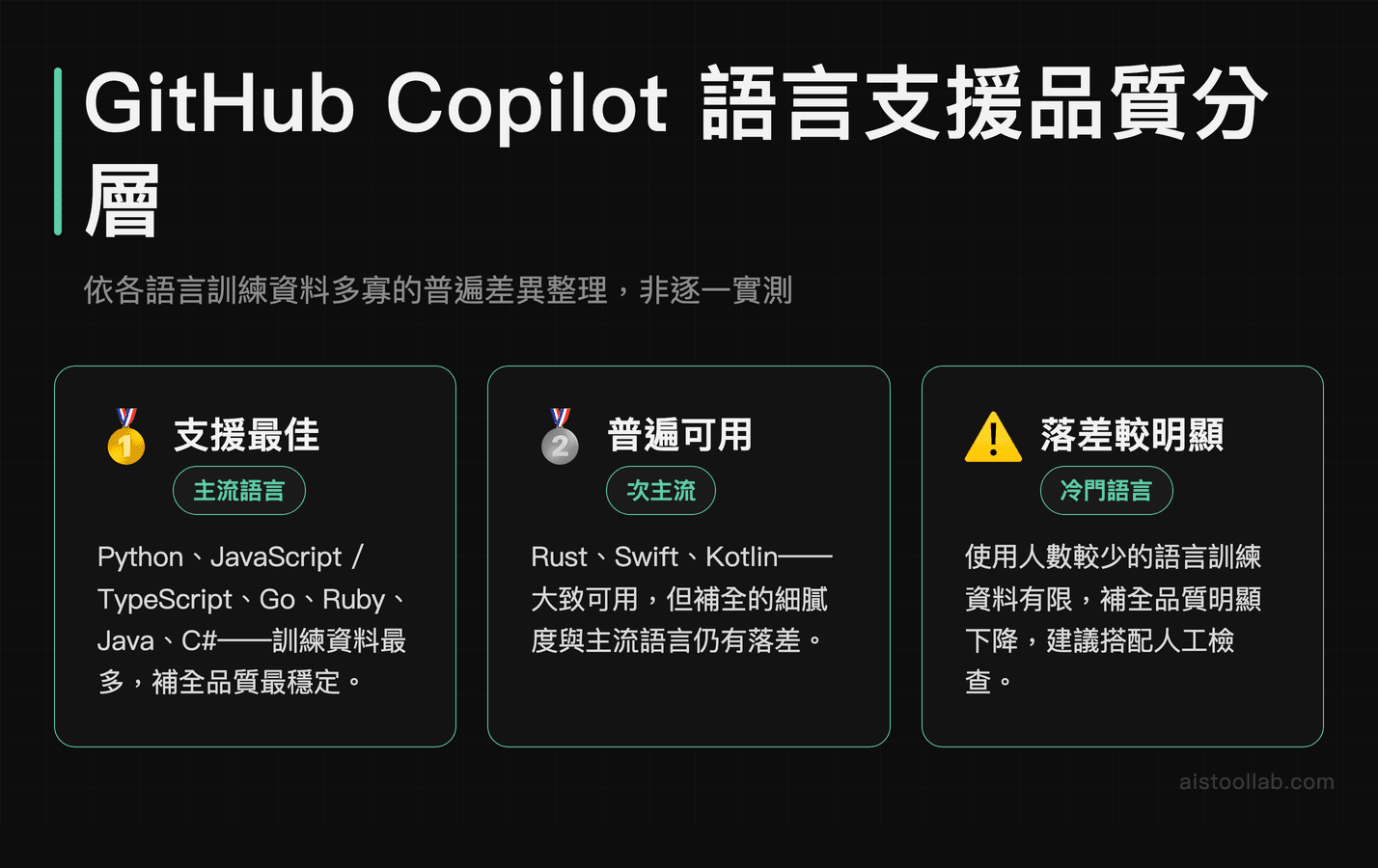
支援的 IDE 包含 VS Code、Visual Studio、JetBrains 全系列(IntelliJ、PyCharm、GoLand 等)、Neovim、還有 GitHub 自己的 Codespaces。語言方面,官方說支援「數十種語言」;公開評測與社群回饋普遍反映,Python、JavaScript/TypeScript、Go、Ruby、Java、C# 這類公開程式碼量大的語言,補全表現相對穩定,Rust、Swift、Kotlin 的回饋則參差一些,越冷門的語言差異越明顯。
三種語言的補全表現比較
常見的程式情境涵蓋簡單工具函式、API 呼叫邏輯,以及資料處理流程,可作為觀察 AI 輔助程式設計表現的參考方向。
Python:補全表現相對穩定的語言
Python 在公開程式碼庫裡的量體很大,社群對它的補全品質回饋也普遍偏正面。依公開評測與使用者回饋,Ghost Text 在 Python 上多半能給出方向正確的建議,細節仍要自己微調,整段走錯方向的情況相對少見。
另一個值得看的點,是它對函式 docstring 的理解。寫一行說明,它就能把函式骨架補出來——連參數型別 hint 也常會一併補上。
TypeScript:前端框架情境的回饋不錯,但有盲點
公開回饋中,TypeScript 的補全品質相對良好,但穩定度不如 Python,某些場景仍需要修改。單純的 utility function 補全評價普遍不錯,React hooks 的用法也常被說猜得準。不過社群也常提到它對比較新的 framework 特性有時跟不上——例如 Next.js 14 App Router 的寫法,建議有時還停留在舊版的 pages directory 模式,需要手動糾正。這不是大問題,但要注意。
另一個常見的回饋是 TypeScript 的型別推論部分,Copilot 有時候給的型別定義過於寬鬆(用了太多 any),這對追求型別安全的專案來說不太理想,需要自己補強。
Go:模板化寫法的回饋不錯,尤其是標準庫的用法
Go 的語法相對嚴格,錯誤處理(if err != nil)非常囉嗦,而公開回饋普遍認為 Copilot 對這種模板化的寫法掌握得不錯,多數情況下邏輯也正確。在 HTTP client、context 傳遞、goroutine 等情境下,社群回報的可用性也還可以。
標準庫的用法也常被提到相對準確,不太會建議你用奇怪的第三方套件去解決標準庫本來就能解決的問題。
Ghost Text vs Copilot Chat:分別用在哪裡才對?
很多人剛開始用 Copilot 只會用 Ghost Text,覺得 Chat 模式有點多餘——「我為什麼要在 IDE 裡問問題?直接去 ChatGPT 問不就好了?」但當 Chat 真正整合進工作流程後,它的價值才會顯現出來。
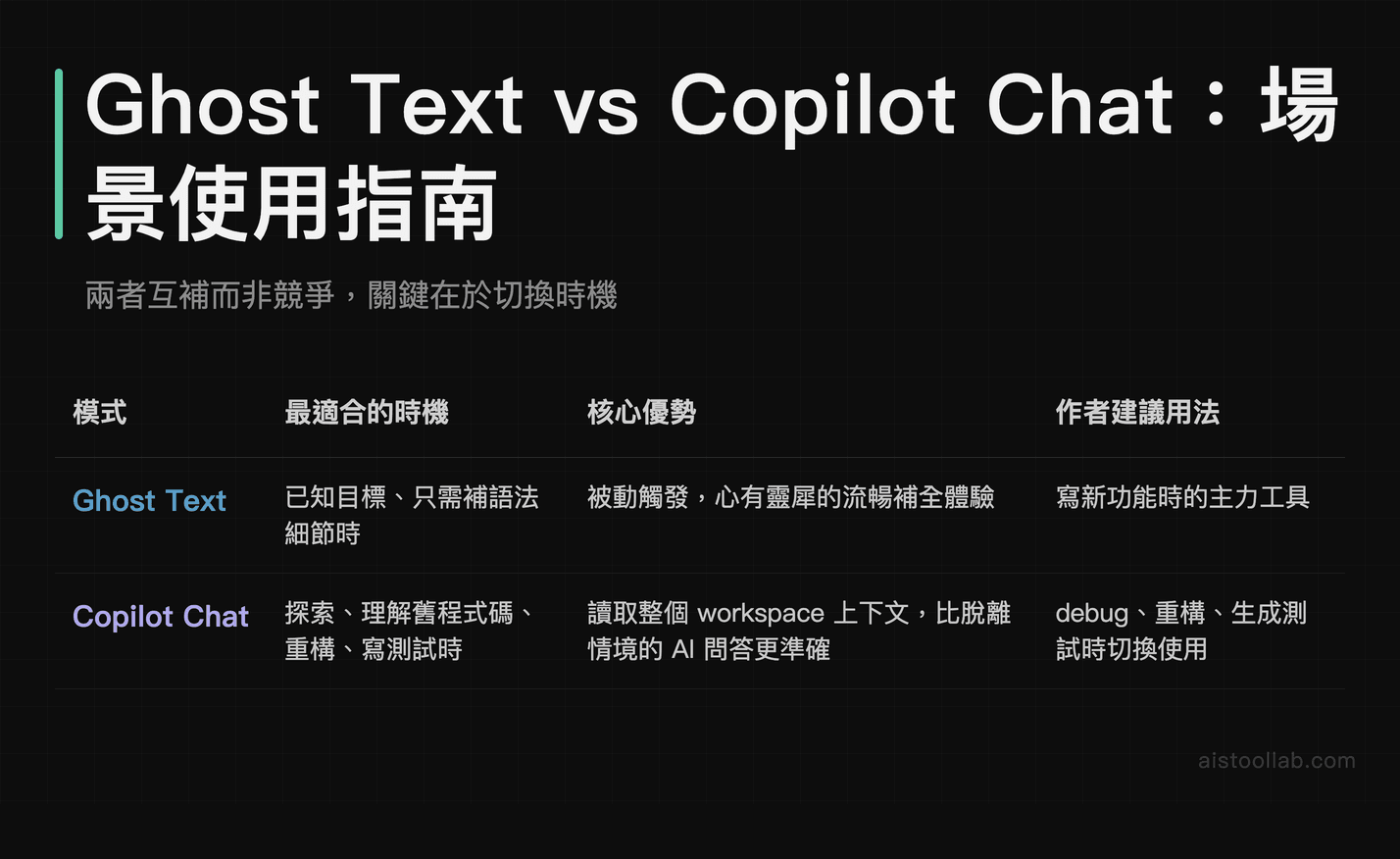
Ghost Text 最適合的場景是你已經知道自己要寫什麼、只是不想打那麼多字的時候。你在腦中有清楚的邏輯,它幫你把語法細節補完。最理想的狀況是「心有靈犀」——你開了個頭,它接下去,剛好是你要的;這種流暢感在越熟悉的語言上越常被提到。
Copilot Chat 最適合的場景則是你在探索、理解、或重構的時候。比如你接手了一段舊程式碼,不知道它在幹嘛,你可以直接框選然後問 Chat「解釋這段邏輯」;或是你想優化某個函式的效能,可以問「有什麼更好的方式?」Chat 的強項是上下文理解,因為它能看到你整個檔案甚至整個 workspace 的程式碼,給出的建議會比脫離情境的 ChatGPT 對話更貼近你的專案脈絡。
常見的工作流是這樣:寫新功能時主要依賴 Ghost Text;debug、重構、寫測試時切換到 Chat。這兩個模式不是競爭關係,而是互補的。
GitHub Copilot vs Cursor:到底差在哪?
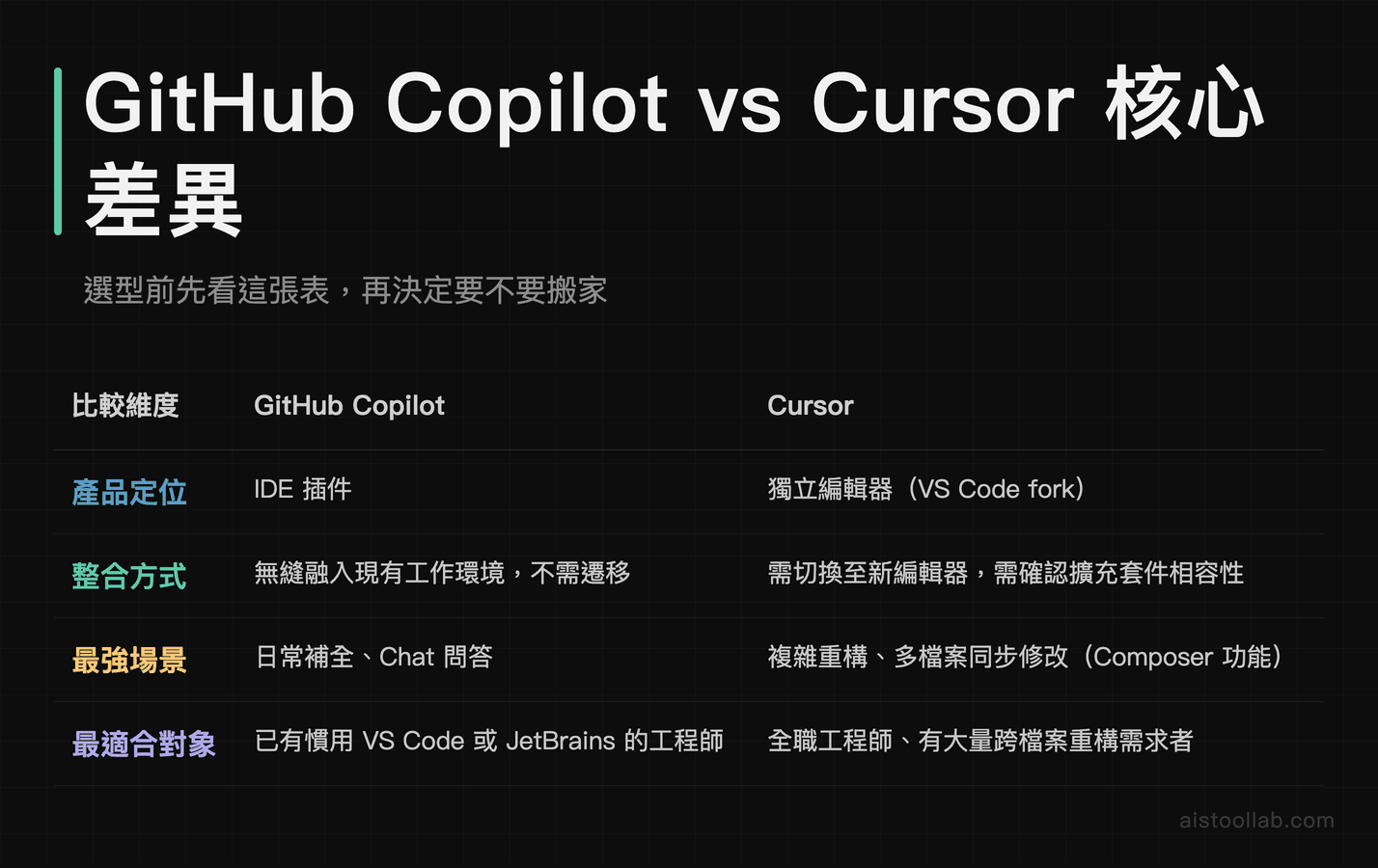
這兩款的定位其實不一樣。GitHub Copilot 和 Cursor 的差異比很多人想的更根本,不只是功能多寡的問題。
Copilot 是插件;Cursor 是整個編輯器。這個架構差異決定了兩者的使用體驗。Copilot 的優勢在於它直接接上你現有的工作環境——你已經習慣 VS Code 的快捷鍵、擴充套件生態、設定檔,Copilot 直接插進去,不需要搬家。
Cursor 因為是獨立的編輯器(基於 VS Code fork),它可以對 AI 功能做更深層的整合。它的 Ctrl+K inline editing、多檔案同步修改(Composer 功能)、以及以整個 codebase 為範圍的理解能力,這些設計也是它在複雜重構任務上常被推薦的原因。但你得接受「又多了一個要維護的工具」,還要確保你的 VS Code 擴充套件在 Cursor 裡也能正常跑。
對大多數人來說,我的建議是:如果你已經在用 VS Code 或 JetBrains,先試 Copilot;如果你是全職寫程式的工程師,同時需要大量重構和跨檔案操作,Cursor 值得認真考慮。這不是非此即彼的選擇,有些人兩個都訂——雖然這樣一個月就要花 $30 美元,就看你值不值得。
個人版 vs 企業版:功能差異值得多花錢嗎?
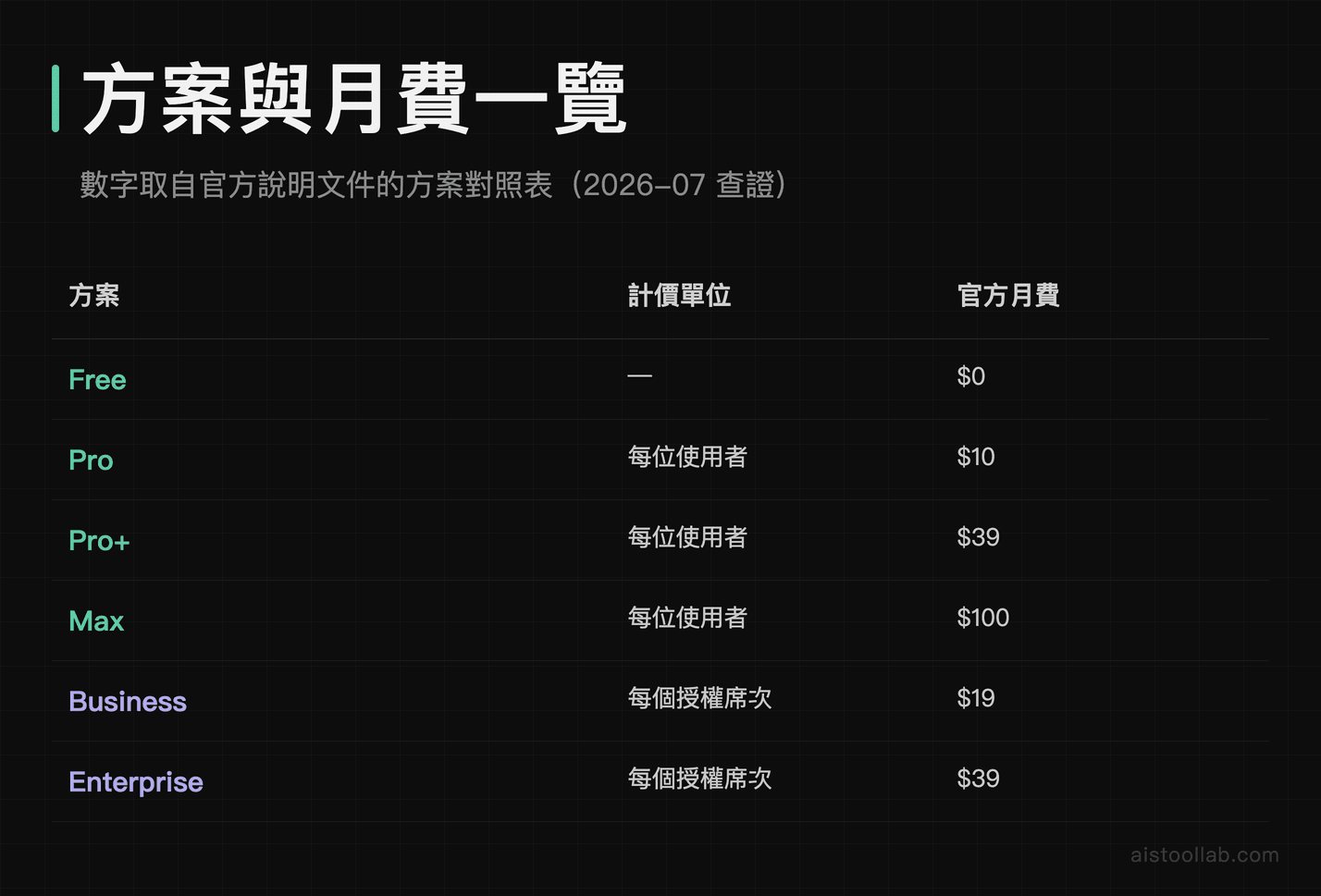
個人版 Copilot Pro 是每月 $10 美元。企業線其實分兩層:Copilot Business 每個席次每月 $19 美元、Copilot Enterprise 每個席次每月 $39 美元(GitHub 官方說明文件,2026-07 查證);本文後面講的「企業版」指的是 Business。個人版與 Business 的主要差異如下:
對個人開發者或小型團隊來說,個人版通常就夠用。企業版的核心價值在於:程式碼隱私保障、整個 codebase 的語意搜尋、還有管理能力。如果你在有法規要求的產業(金融、醫療、政府),或是公司程式碼有 IP 敏感性,企業版的資料使用政策差異本身就值那個價。
每月 $10 美元的 ROI:我自己怎麼算?
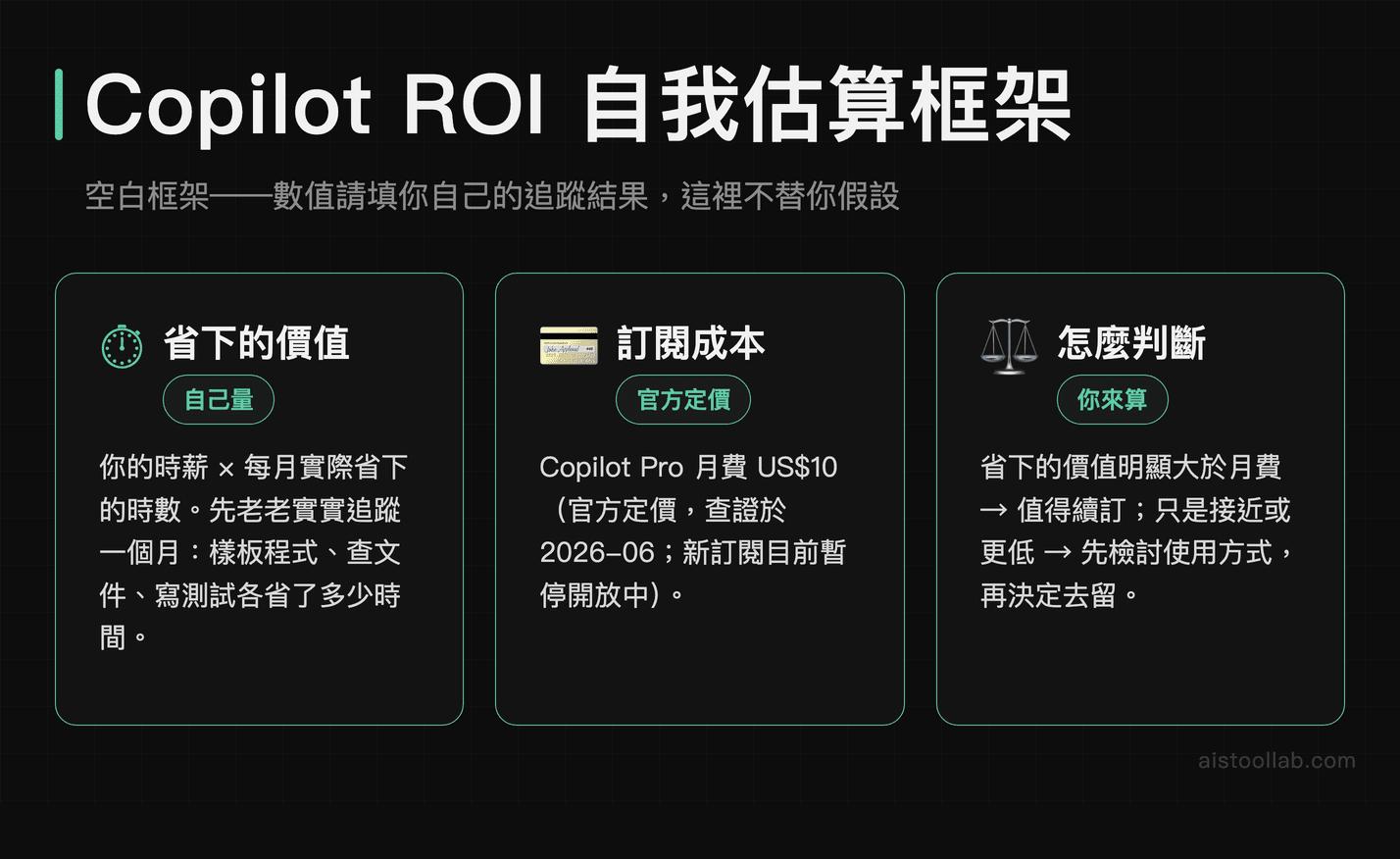
這個計算方式見仁見智,這裡分享一種估算思路。可以把 Copilot 帶來的時間節省分成幾個類別:
- 樣板程式碼(Boilerplate)省時:能自動產生重複性的樣板程式碼,減少手動撰寫的時間
- 查文件頻率降低:需要查 API 用法時,Copilot 常能直接補上對應寫法,減少另外翻文件的次數
- 測試程式碼生成:unit test 常常是最後才被補的一塊,讓 Chat 先生成測試骨架,可以省下一些時間
估算方式很簡單:把你自己的時薪,乘上實際省下的時數,再跟月費比。先老實追蹤一個月——樣板程式、查文件、寫測試各省了多少時間——數字是你自己的,這筆帳才算得準。
當然,如果你一週只寫幾小時程式、或是寫的程式碼高度客製化、Copilot 的建議幫不太上忙,那 ROI 就會低很多。這個數字每個人不一樣,重點是你要誠實評估自己的使用強度。
想更深入了解如何最大化 AI 工具的效益,可以參考ChatGPT 提示詞完整指南,裡面有不少概念可以平移到 Copilot Chat 的使用上。
明確推薦:誰應該訂、誰不需要
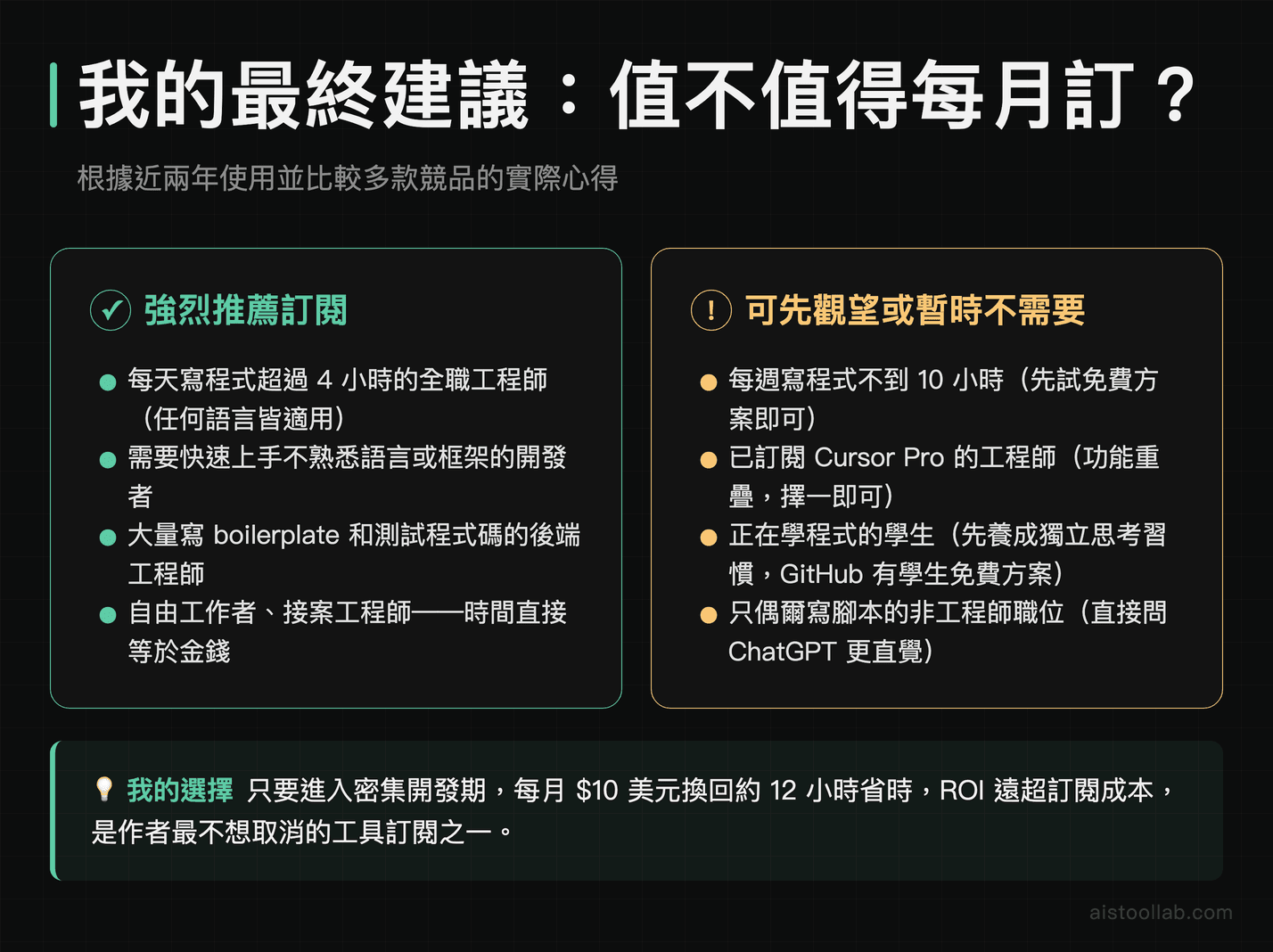
強烈推薦訂閱的人:
- 每天寫程式超過 4 小時的全職工程師,無論語言
- 常常要快速上手不熟悉語言或框架的人
- 需要大量寫 boilerplate 和測試程式碼的後端工程師
- 自由工作者、接案工程師——時間就是錢,這個省時效果很直接
可以考慮、但不一定值得的人:
- 每週寫程式不到 10 小時的人,可以先試免費方案
- 已經在用 Cursor Pro 的人——兩個都訂有點重複,選一個就好
- 主要做資料分析、用 Jupyter Notebook 的人,體驗相對沒那麼好
暫時不需要的人:
- 學程式設計的學生——建議先養成自己思考的習慣,太早依賴 AI 補全對學習有反效果。GitHub 有提供學生免費方案,但要不要用要自己評估
- 只偶爾寫腳本的非工程師職位,ChatGPT 直接問問題可能更直覺
我的判斷是:如果你正處在密集開發期,這種每月十美元的工具,通常會是工具清單裡最後才被砍掉的一筆。
如果你對 AI 工具的選擇還在比較階段,也可以看看我們之前測過的Claude 4 Opus 完整評測,了解在程式碼生成以外,各大語言模型的能力差異在哪裡。
GitHub Copilot 的 官方文件 其實寫得蠻詳細的,如果你想深入了解各種 IDE 的設定方法,直接去那邊查會比看第三方教學更準確。
使用情境
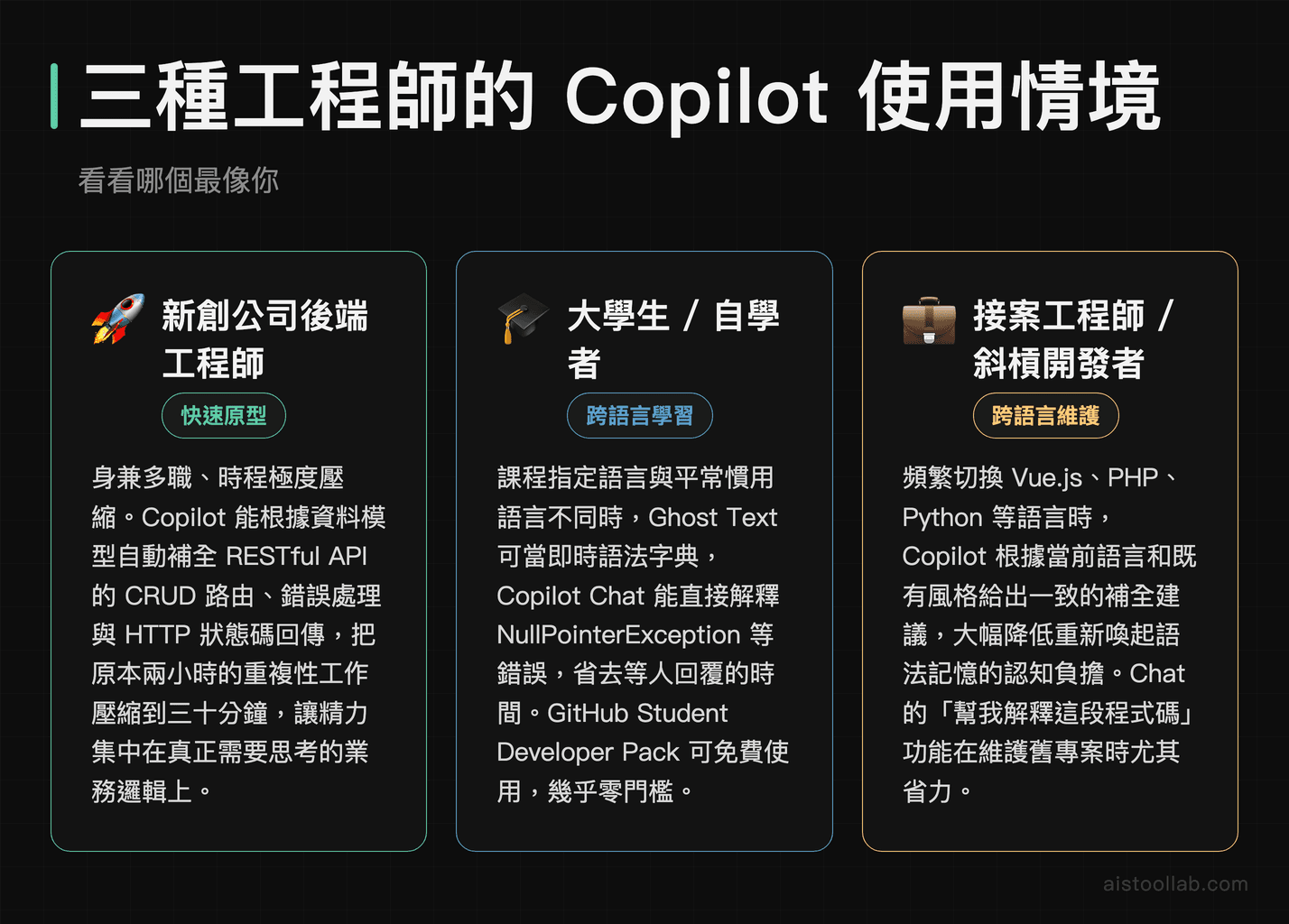
新創公司後端工程師:快速搭建 API 原型
在台灣很多新創團隊裡,後端工程師往往身兼多職,既要顧 API 開發,又要處理資料庫設計和部署流程。當 PM 突然說「下週要給投資人看 demo」,這種時候 Copilot 的價值就出來了。舉例來說,你在用 Node.js 搭一個訂單管理系統,需要快速寫出 RESTful API 的 CRUD 邏輯,Copilot 可以根據你定義好的資料模型,自動補全對應的路由處理函式、包含基本的錯誤處理和 HTTP 狀態碼回傳。這類重複性工作能省下多少時間因人而異,但把省下的心力挪去處理真正需要思考的業務邏輯,是這種工具最實際的價值。
大學生或自學者:用不熟悉的語言完成課堂或個人專案
台灣很多大學資工系的課程作業或是在自學程式的朋友,常常會遇到「這門課指定用 Java,但我平常都寫 Python」的窘境。這種情況下 Copilot 幾乎可以當作一個即時的語法字典加上範例產生器。比如你在做一個用 Java 實作的資料結構課題,寫到泛型集合或是例外處理的時候,Copilot 的 Ghost Text 會依照你的命名習慣和上下文給出符合 Java 慣例的補全建議,大幅降低因為語法不熟悉而查文件的時間。更有用的是 Copilot Chat,可以直接問「這段程式碼為什麼會有 NullPointerException」,比起自己摸索或等同學回訊息,效率快上許多。對於荷包有限的學生來說,GitHub 提供 Student Developer Pack,可以免費使用 Copilot,幾乎是零門檻。
接案工程師或斜槓開發者:跨語言維護多個專案
台灣有不少工程師是在本業之外接案,或者同時維護好幾個性質不同的專案,可能週一在寫 Vue.js 前端,週三要修一個客戶的 PHP 舊系統,週五又要幫另一個案子搭 Python 爬蟲。頻繁切換語言和框架很耗腦力,因為你需要不斷重新喚起不同的語法記憶。Copilot 在這種情境下扮演的角色是「上下文記憶的補強」——它能根據你當前檔案的語言和既有程式碼風格,給出風格一致的補全建議,讓你不用花太多時間回憶「這個語言裡 forEach 怎麼寫」或者「這個框架的生命週期 hook 叫什麼」。尤其是在維護舊專案、需要快速讀懂別人程式碼的時候,Copilot Chat 的「幫我解釋這段程式碼」功能能省下大量理解成本。
常見問題
GitHub Copilot 有免費方案嗎?
有。GitHub 在 2024 年底推出了 Copilot Free 方案,不需要信用卡就可以開始使用,但有使用量限制——Copilot Free方案有使用量限制,具體限額可在官方文件中查詢。對於每天只是偶爾用一下的人來說其實夠了,但全職工程師每天可能上午就把額度用完。學生和開源專案貢獻者另外有申請免費完整方案的資格,值得去官網確認一下自己是否符合條件。
Copilot 寫出來的程式碼有版權問題嗎?
這是很多工程師會問的問題,也是整個 AI coding 工具業界還在爭議的灰色地帶。GitHub 的立場是:Copilot 的輸出屬於使用者,GitHub 不主張版權。但它確實有可能生成與訓練資料(也就是公開 GitHub repo)相似度很高的片段。企業版有提供「Duplicate detection」功能,可以過濾掉與已知公開程式碼高度相似的建議。如果你在商業產品上高度依賴 Copilot,建議了解一下企業版的相關保護條款,個人版使用者則需要自己判斷。
Copilot Chat 和直接問 ChatGPT 有什麼差異?
最大的差異是上下文。ChatGPT 你要把程式碼貼進去才能討論;Copilot Chat 直接整合在 IDE 裡,它能看到你當前開啟的檔案、甚至整個 workspace(企業版還支援 codebase 索引)。這意味著你不需要複製貼上,直接問「這個函式有沒有潛在的 bug?」它就能在上下文裡找答案。此外,Copilot Chat 可以直接對選取的程式碼操作,比如「幫我重構這段」或「幫這個函式寫測試」,這種整合體驗是獨立 AI 聊天介面很難複製的。
在 JetBrains IDE 裡用 Copilot 跟在 VS Code 裡用,體驗一樣嗎?
功能大致相同,但體驗上有一些細節差異。VS Code 的 Copilot 整合更新頻率比較快,新功能通常先在 VS Code 上推出;JetBrains 的版本有時候會晚幾個月才跟上。Ghost Text 的補全品質在兩邊差不多,但社群回饋普遍覺得 Copilot Chat 的 UI 在 JetBrains 裡沒有 VS Code 那麼順。如果你是 JetBrains 重度用戶,也可以考慮 JetBrains 自己推出的 AI Assistant,但那是另一個訂閱費。
Copilot 會學習我的程式碼風格嗎?
個人版的 Copilot 不會針對單一用戶做持續的「個人化學習」——它的模型是固定的,不會因為你用了半年就變得更懂你。但它在短期的上下文理解上很強:在同一個工作階段裡,它會參考你這個檔案、甚至你目前開啟的其他檔案來推斷你的命名風格和偏好寫法,並在當次補全中反映出來。企業版的自訂微調(Fine-tuning)功能則可以讓 Copilot 真正學習你們公司的 codebase 風格,但這個功能要另外申請且設定比較複雜。
Copilot 對繁體中文的程式碼註解理解得好嗎?
公開回饋普遍指出,用中文寫的 docstring 或 inline comment 來引導 Copilot 補全,效果比英文差一些,但不是完全不行;邏輯越複雜,中英文的差距通常越大。如果你在意補全準確率,關鍵的函式說明建議用英文寫,一般的維護性註解用中文就可以。Copilot Chat 的對話介面對中文的支援則好很多,用中文問、它用中文答,這點在社群回饋裡評價相當一致。
Copilot 會不會讓工程師的程式能力退化?
這是個值得認真思考的問題,不是廢話。我的判斷是:對有經驗的工程師,Copilot 更像是「省力工具」,你知道它建議的對不對,也知道什麼時候要拒絕它的建議;但對剛學程式的人,太早依賴補全確實可能讓你跳過了理解基礎語法、除錯思路的過程。我的建議是:學習階段盡量自己打、靠 Copilot Chat 問問題而不是靠 Ghost Text 補答案;工作階段則完全值得打開 Ghost Text 加速效率。工具本身沒問題,重點是你在什麼階段用、怎麼用。
如果我已經在用 Cursor,還需要 GitHub Copilot 嗎?
大多數情況下不需要兩個都訂。Cursor Pro 每月 $20 美元,Copilot $10 美元,如果你是重度 AI coding 工具使用者,把預算集中在一個工具上通常比分散訂兩個效果好。如果你的主要工作環境是 VS Code 且高度依賴外掛生態,Copilot 的整合比較順;如果你做大量跨檔案重構或需要 Composer 這類功能,Cursor 的設計更貼近這種用法。有一個特殊情境值得考慮:你的公司統一用 GitHub Enterprise,那 Copilot 企業版就有生態整合上的優勢,那個情境下跟 Cursor 搭配使用也有其道理。
最後更新:2025 年