你寫的程式,有多少問題你自己沒發現?
一段有明顯 SQL injection 漏洞的程式碼,在 PR review 時被好幾個人看過、卻沒人抓出來——這類疏漏在人工審查裡並不罕見。這正是 AI 程式碼審查想補上的缺口。
透明說明:本文依各工具的官方說明與公開用戶評價整理,並非本站逐款付費實測;價格與功能以官方最新公告為準。
老實說,這不是特例。人工 code review 很容易陷入「看了但沒真的看」的狀態——尤其是趕 deadline 的時候,大家其實都在走流程。這也是為什麼近幾年 AI 程式碼審查工具開始被認真對待:不是要取代人的判斷,而是在人開始走神之前,先幫你把明顯的問題抓出來。
這篇文章不是要跟你說「AI 很厲害快去用」,而是要帶你從零開始,搞清楚 GitHub Copilot、Codeium、Tabnine、SonarCloud 這幾個工具到底各自做什麼、差在哪、你的情況適合從哪個入手。如果你是剛入行的工程師、或是想幫團隊導入 AI review 工具的 tech lead,這篇應該可以省你不少摸索時間。
先搞清楚:AI 程式碼審查不是一件事,是三件事
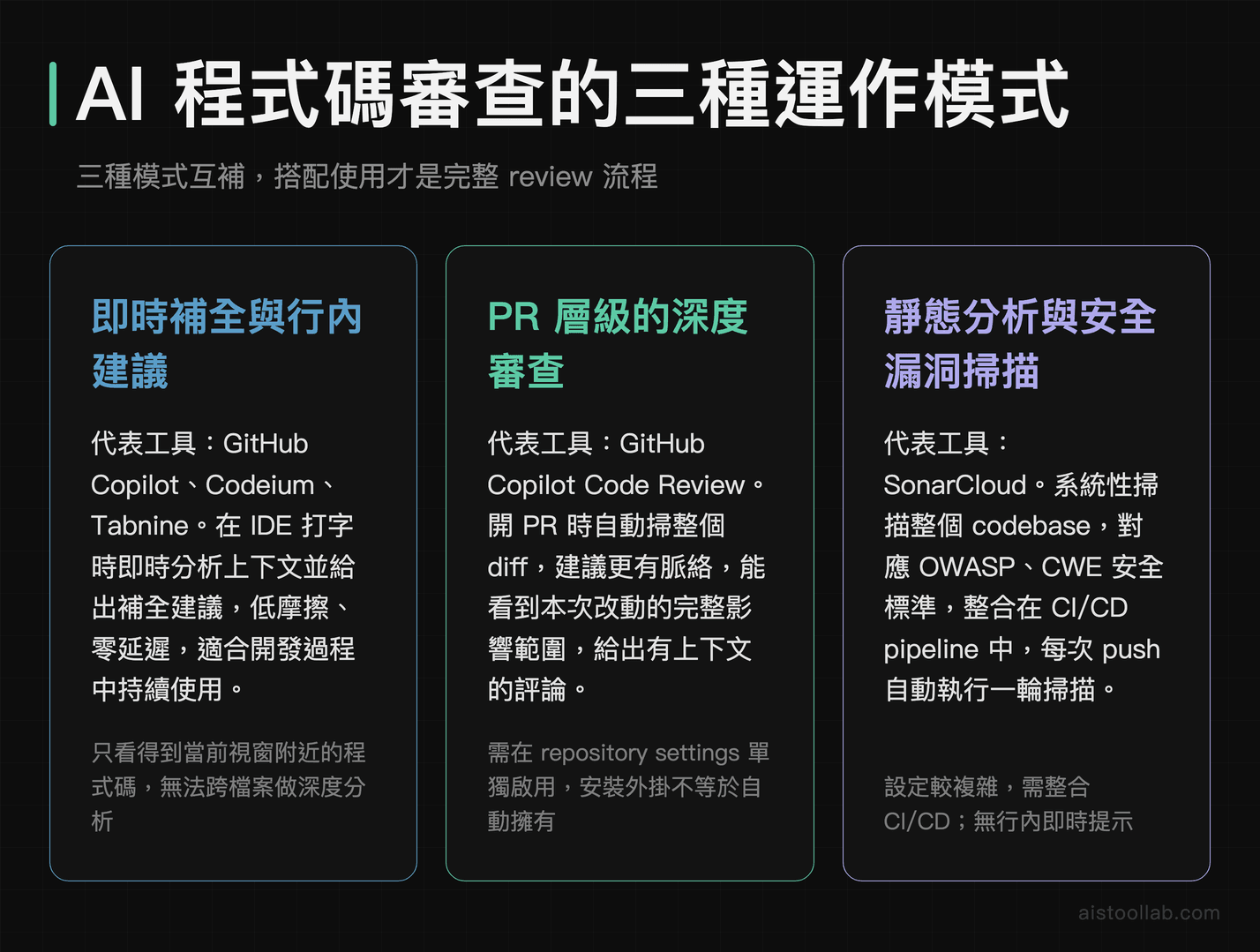
很多人一開始搞混,以為「AI 程式碼工具」就是一個東西。實際上,市面上的主流工具大概可以分成三種不同的運作模式,解決的問題也不太一樣:
即時補全與行內建議(Inline Suggestions)
這是 GitHub Copilot、Codeium(產品線已併入 Windsurf、現名 Devin Desktop,2026-08-02 查證:devin.ai/desktop 官方頁)、Tabnine 最核心的功能。你在 IDE 裡打字,AI 同時分析你的上下文,在你還沒存檔之前就給你補全建議、甚至提示「這段寫法可能有問題」。好處是即時、低摩擦;缺點是它只看得到你正在打的這個視窗附近的程式碼,無法做跨檔案的深度分析。
PR 層級的深度審查(Pull Request Review)
GitHub Copilot 的 Copilot Code Review 功能、或是接在 GitHub Actions 上的工具,可以在你開 PR 的時候自動掃整個 diff,給出評論。這個層級比行內建議更全面,可以看到你這次改了什麼、影響哪些地方,給的建議也更有脈絡。
靜態分析與安全漏洞掃描(Static Analysis & Security Scanning)
這是 SonarCloud 最擅長的領域。它不只是「建議」,而是系統性地掃描整個 codebase,找出程式碼壞味道(code smells)、已知安全漏洞(對應 OWASP、CWE 等標準)、技術債累積程度。這種工具通常整合在 CI/CD pipeline 裡,每次 push 都自動跑一輪。
這三種模式不是互相競爭的,而是互補的。理想情況下,你在 IDE 裡用 Copilot 或 Codeium 做即時檢查,開 PR 的時候讓 AI 掃一遍 diff,CI/CD 再跑一輪 SonarCloud 做深度安全掃描——這才是完整的 AI review 流程。
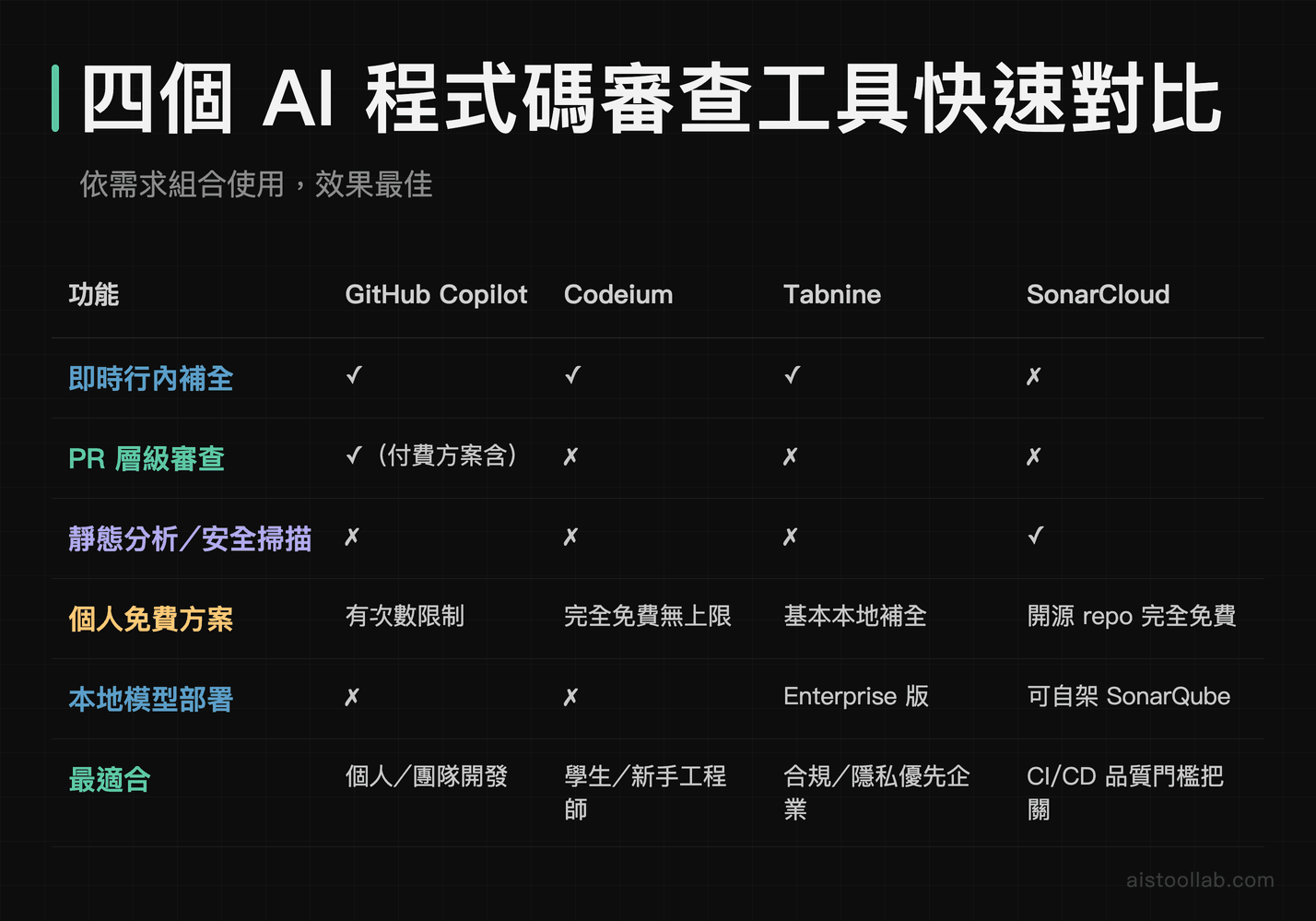
四個工具快速對比表
實戰步驟:在 VSCode 啟用 AI 程式碼審查
說理論很容易,實際動手才知道眉角在哪。我把最常見的幾個設定流程整理出來,你照著做基本上不會踩坑。
步驟一:GitHub Copilot 在 VSCode 的啟用
GitHub Copilot 的 VSCode 整合由官方自家維護,安裝與登入流程相對單純(補全體驗本站未逐款實測);不過有幾個新手常踩的地方要注意。
- 開啟 VSCode,按
Ctrl+Shift+X(Mac 是Cmd+Shift+X)打開擴充功能市集 - 搜尋「GitHub Copilot」,安裝官方擴充功能(注意:也要安裝「GitHub Copilot Chat」,這個是分開的)
- 安裝後右下角會出現 GitHub 登入提示,點擊登入並授權
- 登入後,你在編輯器裡打字時,灰色的行內建議就會自動出現,按
Tab接受,Esc拒絕
常見誤區一:建議沒有出現。通常是因為你的方案還在試用期或沒有啟用,可以到 VSCode 右下角找 Copilot 圖示確認狀態是否為「Active」。
常見誤區二:以為行內補全就是 code review。補全是幫你寫程式碼,review 是幫你找問題,這是兩件事。要啟用 PR 審查功能,你需要在 GitHub 的 repository settings 裡開啟 Copilot Code Review,然後在 PR 頁面手動點選「Request Copilot Review」或設定自動觸發規則。
步驟二:Codeium 在 VSCode 的啟用(免費方案)
- 同樣在擴充功能市集搜尋「Codeium」,安裝後會要求你建立帳號(免費)
- 建立帳號後在 VSCode 登入,啟用後的體驗跟 Copilot 很像
- Codeium 的免費版沒有請求次數限制(這是它最大的優勢),適合學生或剛入行的工程師
說真的,如果你是學生或剛開始學程式,Codeium 免費版的補全品質已經相當夠用,不需要一開始就付費買 Copilot。
步驟三:在 JetBrains 系列 IDE 啟用(以 IntelliJ IDEA 為例)
- 打開 File → Settings → Plugins(Mac 是 IntelliJ IDEA → Preferences → Plugins)
- 搜尋「GitHub Copilot」或「Codeium」,點擊安裝
- 安裝後重啟 IDE,到 Tools 選單找到對應的登入選項
- 登入完成後,行內建議的快捷鍵在 JetBrains 系列預設是
Tab接受,Alt+]切換到下一個建議
常見誤區:JetBrains 的 Copilot 和 VSCode 版功能略有差異,例如 Copilot Chat 在 JetBrains 版的整合目前相對精簡,不要預設兩邊體驗完全一樣。
步驟四:在 CI/CD 流程整合 SonarCloud
這步驟稍微複雜一點,但對企業團隊來說是最值得投資的部分。以 GitHub Actions 為例:
- 到 SonarCloud 官網 用 GitHub 帳號登入,匯入你的 repository
- SonarCloud 會自動偵測你的語言(Java / JavaScript / Python 等),並生成建議的
sonar-project.properties設定檔 - 在你的 repo 裡新增
.github/workflows/sonarcloud.yml,貼入 SonarCloud 提供的範本 YAML - 把 SonarCloud 的 token 加到 GitHub repository secrets(Settings → Secrets and variables → Actions)
- 之後每次 push 或開 PR,GitHub Actions 就會自動跑 SonarCloud 掃描,結果直接顯示在 PR 頁面
設定完之後,你會在 PR 上看到 SonarCloud 自動留下評論,指出具體哪幾行有問題、是什麼類型的風險(Bug、Vulnerability、Code Smell)。這個功能對於維護程式碼品質的幫助遠超過你想像。
使用情境:誰需要哪種工具?
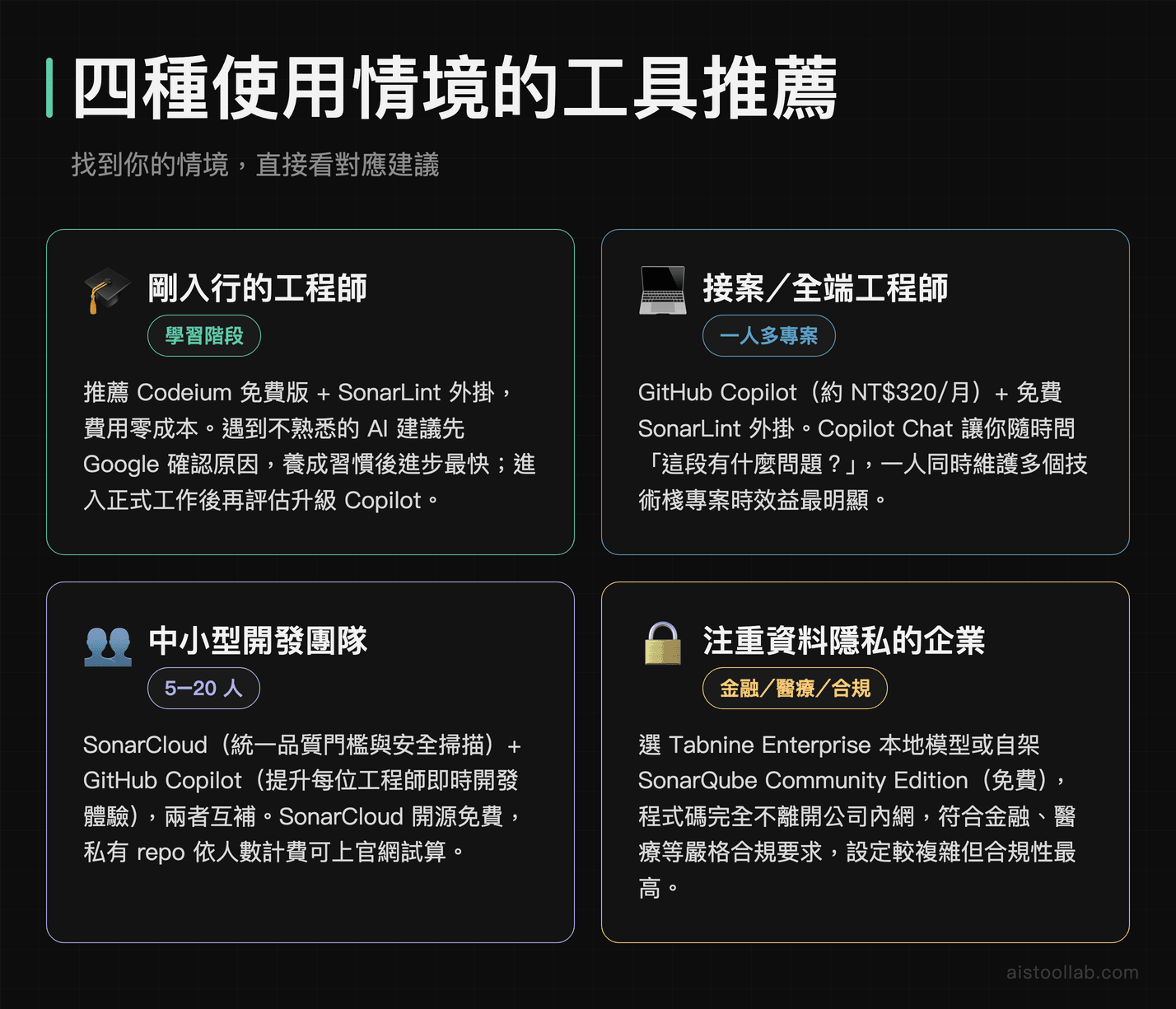
情境一:剛入行的工程師,想在學習過程中少踩坑
如果你是剛開始寫程式、或是轉職中的新手工程師,每天可能在 VSCode 裡寫練習專案或接一些小案子,Codeium 的免費版是你的首選起點。它的行內建議品質不差,不用花半毛錢就能體驗 AI 補全。更重要的是,當 AI 建議一個你不熟悉的寫法時,不要直接接受——先 Google 一下搞清楚為什麼,這個習慣會讓你進步很快。等你開始做比較正式的專案、或進入公司工作,再考慮升級到 Copilot。
情境二:接案設計師 / 全端工程師,一個人維護多個專案
一個人同時維護三、四個不同技術棧的案子,code review 根本沒時間認真做。這種情況下 GitHub Copilot 的月費很值得——它不只給你補全,Copilot Chat 還可以讓你直接問「這段程式碼有什麼問題?」或「幫我重構這個 function」,等於隨時有個人在旁邊幫你看。搭配 SonarLint 的 VSCode 外掛(免費),可以在本地端就先過濾掉最明顯的問題。約 NT$320 的月費,大概是一杯有料手搖的價格,但能省掉的時間遠不止這樣。
情境三:中小型開發團隊,需要統一 code review 標準
五到二十人的工程師團隊,最痛苦的事情往往不是技術問題,而是每個人的 coding style 和品質標準不一樣,lead 花大量時間在重複審查同類型問題。這時候我會先試 SonarCloud + GitHub Copilot 這個組合:SonarCloud 處理靜態分析和安全掃描(確保基本品質門檻),Copilot 處理每個工程師的即時開發體驗。SonarCloud 的開源專案免費,私有 repo 則依人數計費,可以上官網試算。
情境四:注重資料隱私的企業,不希望程式碼上傳到外部雲端
有些金融或醫療相關的開發團隊,對程式碼外洩的敏感度很高,沒辦法接受把 source code 送到第三方 AI 伺服器。這種情況下,Tabnine Enterprise 的本地模型方案,或是 SonarQube 的自架版本(Community Edition 免費),是比較合規的選擇。設定相對複雜,但確保程式碼完全留在自家伺服器裡。
免費版 vs 付費版:功能邊界在哪裡?
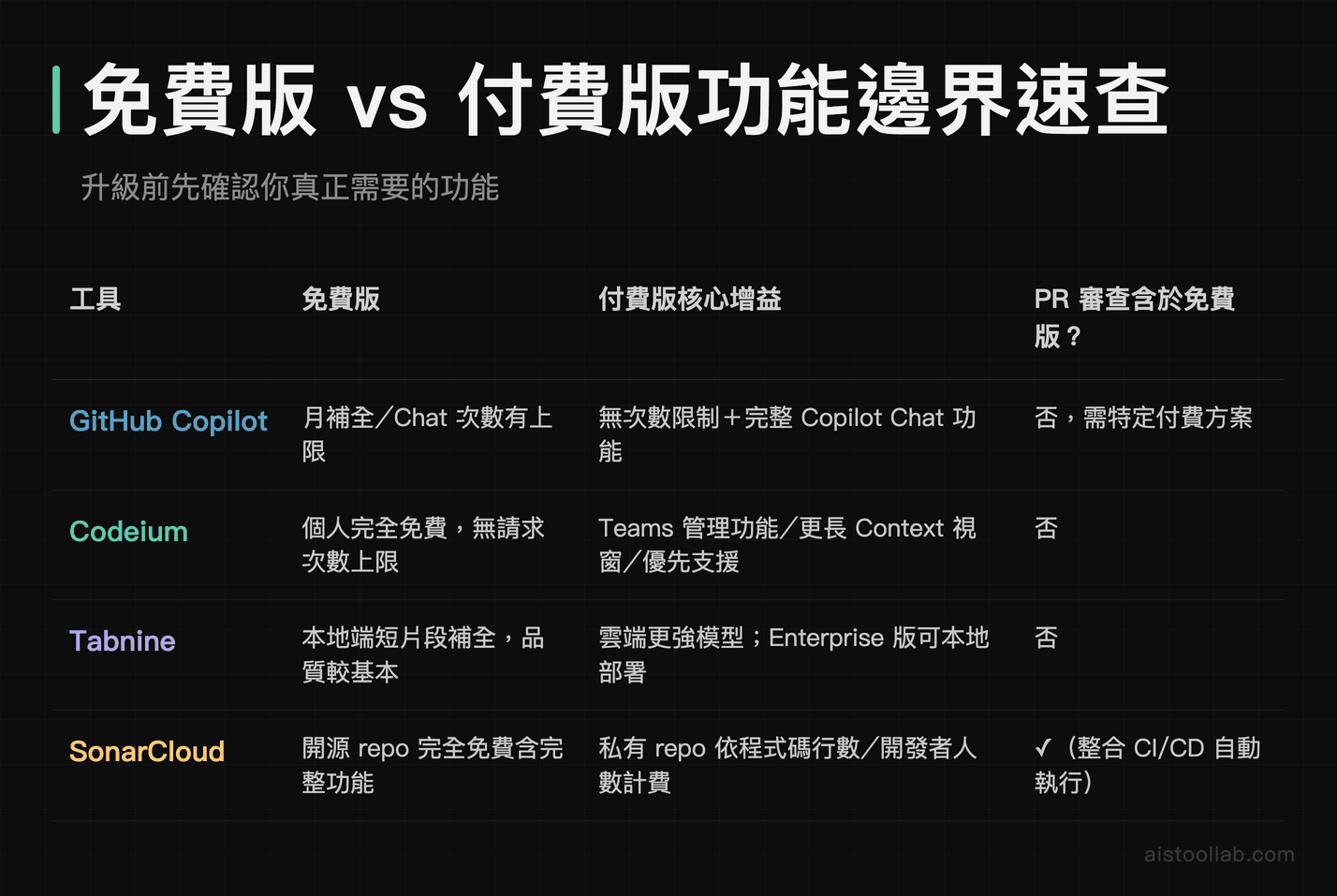
這是華語讀者最常問的問題,我直接把關鍵差異講清楚。
GitHub Copilot
目前 GitHub 有提供有限度的免費方案,每月有一定的補全次數和 Copilot Chat 對話次數上限(確切數字會隨 GitHub 政策調整,建議直接看官網)。付費的 Copilot Individual 方案(約 NT$320/月)移除次數限制,並包含更完整的 Copilot Chat 功能。重要的是,PR 層級的 Copilot Code Review 目前在部分方案中才有,新手常常以為裝了外掛就自動有這個功能,其實沒有。
Codeium
個人使用完全免費,這是它最大的賣點。付費的 Teams 方案主要增加了管理功能、更多上下文視窗、以及團隊層級的設定,對個人開發者幾乎沒有必要升級的理由。
Tabnine
免費版的補全品質相對基本,主要是本地端的短片段補全;付費版才能用到更強的雲端模型,Enterprise 版才有本地部署選項。
SonarCloud
開源的公開 repository 完全免費,私有 repository 依分析的程式碼行數或開發者人數計費。對大多數接案工程師或小型新創來說,如果你的 repo 是公開的,其實可以免費用到完整功能。
常見錯誤:導入 AI 程式碼審查後工程師最容易踩的坑
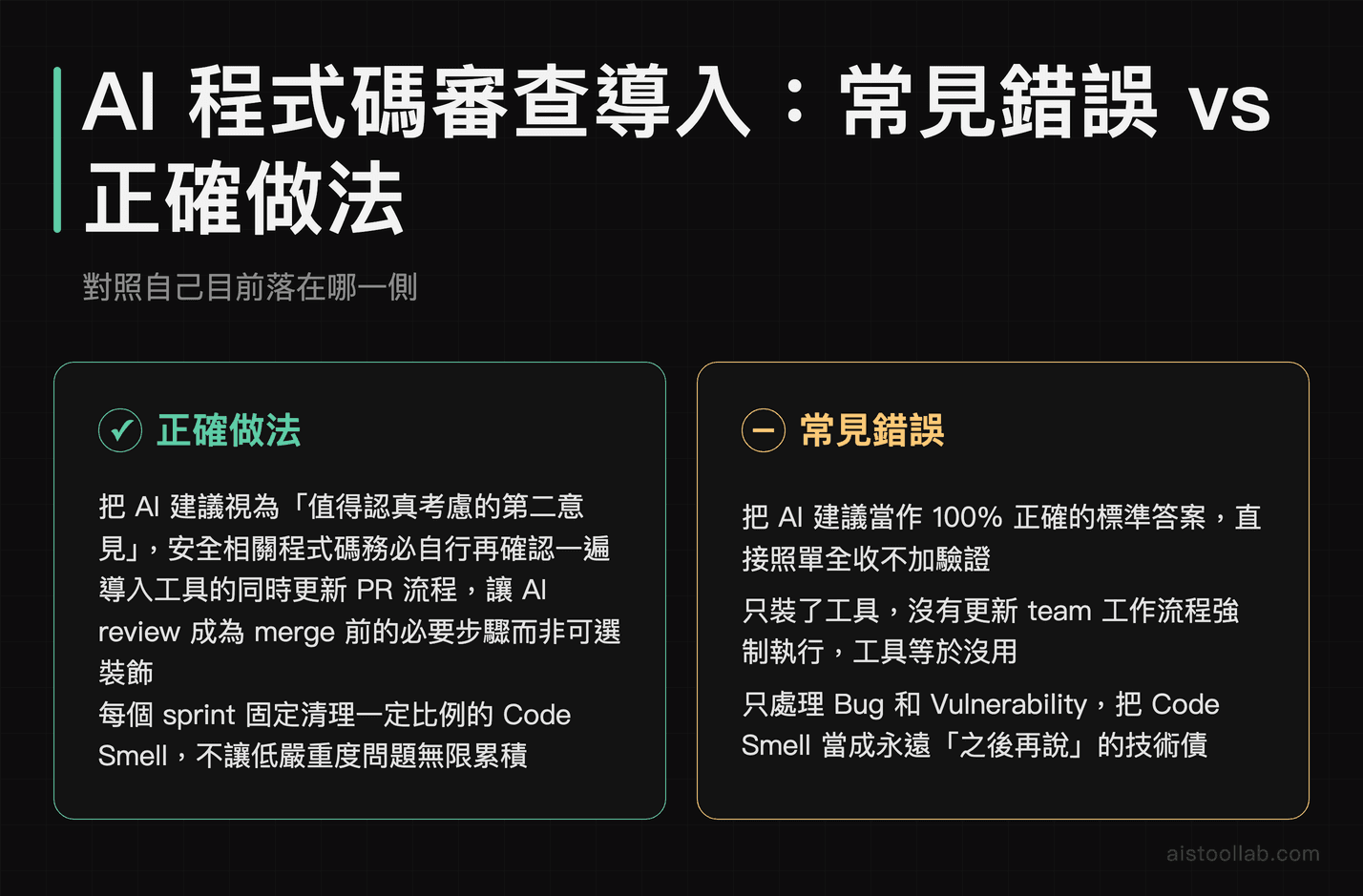
錯誤一:把 AI 的建議當作標準答案
AI 補全和審查工具給的建議不是 100% 正確的,它有時候會給出可以運作但不是最佳實踐的程式碼,甚至偶爾會引入新的問題。正確的態度是:把 AI 建議當作「值得認真考慮的第二意見」,而不是「直接接受的標準答案」。特別是安全相關的程式碼,一定要自己再確認一遍。
錯誤二:只裝了工具,沒有建立 review 流程
工具裝好了,但如果沒有規定「PR 一定要等 SonarCloud 掃完才能 merge」,工具等於裝了沒用。導入工具的同時,要更新你的 team 工作流程,讓 AI review 成為 PR 流程的必要步驟,而不是可選的裝飾。
錯誤三:忽視工具給的「低嚴重度」警告
SonarCloud 和類似工具會把問題分成 Bug、Vulnerability、Code Smell 三類。很多人只處理 Bug,把 Code Smell 視為可以之後再說的技術債。但這些「小問題」累積下來,就是讓維護變得越來越痛苦的根本原因。建議每個 sprint 固定清一定比例的 Code Smell,不要讓它無限堆積。
我的推薦路徑:你現在可以做的三步
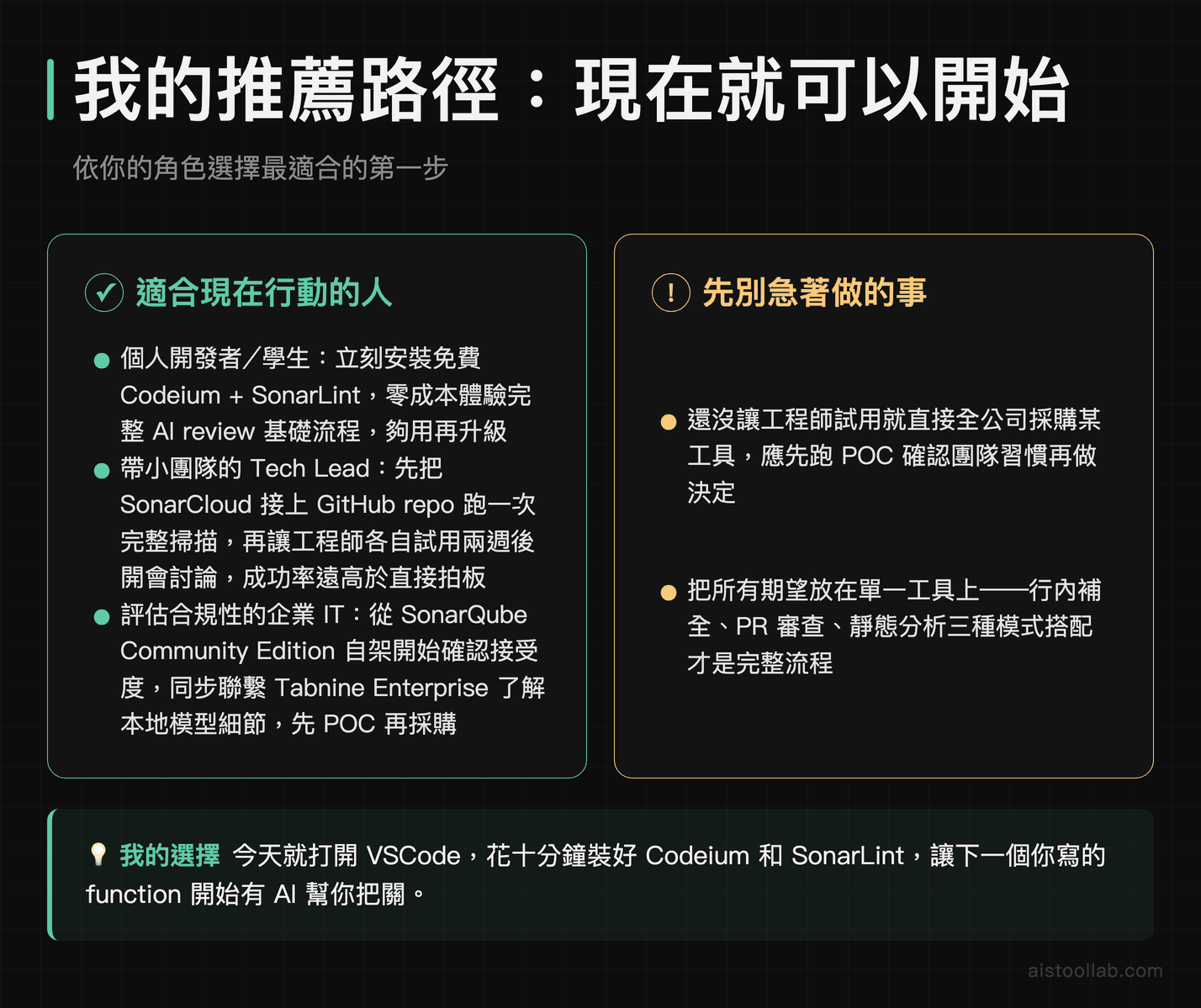
讀完這篇可能覺得資訊量有點多,所以我幫你整理成一個實際的行動路徑:
如果你是個人開發者或學生
先去安裝 Codeium 的免費版,在你的 VSCode 或 JetBrains 裡用個兩週,感受一下 AI 輔助的開發體驗。同時裝上 SonarLint 外掛(也免費),讓它在你寫程式的時候在本地端掃問題。這兩個加起來費用是零,但能給你相當紮實的 AI review 基礎體驗。覺得夠用就繼續免費用;如果你開始覺得「我需要更強的補全和 PR 審查功能」,再考慮升級 Copilot。
如果你是帶小團隊的 tech lead
先把 SonarCloud 接上你們的 GitHub repository,利用開源免費方案或試用期先跑一次完整掃描——光是這一步,你大概就會對現有 codebase 的狀況有嶄新的認識。同時讓工程師各自試用 Copilot 或 Codeium 兩週,再開個會討論哪個比較符合大家的工作習慣,再決定統一用哪個。這個順序比「老闆直接決定買哪個」的導入成功率高很多。
如果你是企業 IT 或架構師,在評估合規性
先從 SonarLint 本地外掛和 SonarQube Community Edition 自架開始,確認你的團隊對靜態分析的接受度。同時聯繫 Tabnine 的 Enterprise 銷售了解本地模型方案的細節,拿回去跟法務和資安確認。不要在這個階段就鎖定某個工具,先讓工程師跑 POC,再做採購決定。
現在最好的行動就是:打開 VSCode,花十分鐘裝好 Codeium 和 SonarLint,讓下一個你要寫的 function 開始有 AI 幫你把關。理論看再多,不如實際感受一次。
除了 AI 工具之外,開發者日常也常需要一些快速的小工具:Regex 測試工具可以幫你在瀏覽器裡即時驗證正則表達式、JSON 格式化工具可以快速美化和驗證 API 回應——這些都是開發流程中省時的小幫手。
這個領域工具更新很快,如果你之後有用到 GitHub Copilot 或其他 AI 工具組合有什麼心得,歡迎在留言分享——我持續在更新這篇,有新的發現會補進來。
另外如果你想了解更廣泛的 AI 工具分工邏輯,可以參考四個 AI 工具的能力邊界在哪:為什麼全部丟給 ChatGPT 會卡住,那篇有更完整的不同 AI 工具適用場景分析。
常見問題
GitHub Copilot 可以直接使用嗎?用一般信用卡刷卡會有問題嗎?
能否直接使用,應以 GitHub 官方支援的國家/地區清單為準。付款方面,GitHub Copilot 接受主流信用卡,主流國際 Visa、Mastercard 信用卡多數可付款。如果你的公司要統一付費,也可以透過 GitHub Teams 或 Enterprise 帳號集中管理。少數讀者反映偶爾刷卡授權失敗,通常是銀行擋了境外交易,先打電話給銀行確認境外網路交易有開啟即可。年繳方案相比月繳通常有優惠,如果確定要長期用,建議直接看官網比較方案。目前華語圈學生可以申請 GitHub Student Developer Pack,裡面包含 Copilot 的免費存取,值得先去申請。
Codeium 真的完全免費嗎?有什麼使用限制?
對個人開發者來說,Codeium 的免費版目前確實沒有設定明確的請求次數上限,而且支援超過七十種程式語言和主流 IDE。免費版的限制主要在於:沒有優先的技術支援、沒有 Teams 管理功能、以及部分進階功能(例如更長的上下文視窗)需要升級到付費方案。對剛入行的工程師或學生來說,免費版的功能已經非常夠用。值得注意的是,你使用 Codeium 的程式碼片段會上傳到他們的伺服器來生成建議,如果你在意這點,要確認他們的隱私政策是否符合你的要求。
SonarCloud 和 SonarQube 有什麼差別?我應該選哪個?
簡單說:SonarCloud 是 SaaS 雲端版本,SonarQube 是可以自己架設的伺服器版本。如果你是個人開發者或中小型團隊,專案放在 GitHub、GitLab、Bitbucket 上,SonarCloud 是最省事的選擇,開源專案甚至完全免費。如果你的公司有資安規定、不能把程式碼送到外部伺服器,或是需要更多自訂化設定,就要考慮自架 SonarQube Community Edition(免費)或 Developer/Enterprise 版(付費)。對大多數新創和中小型團隊來說,SonarCloud 是夠用且最快上手的起點,不需要一開始就想著自架。
Tabnine 和 GitHub Copilot 相比,為什麼有人還是選 Tabnine?
主要有兩個理由:資料隱私和本地模型。Tabnine Enterprise 提供可以在自家伺服器運行的本地模型,程式碼完全不離開公司內網,這對金融、醫療、國防等產業的合規要求非常重要。另外,Tabnine 有一個「不使用你的程式碼訓練模型」的明確政策聲明,對企業在簽約時比較有保障。如果你只是個人開發者,單純比較補全品質,Copilot 和 Codeium 目前普遍被認為體驗更好;但如果你的評估標準包含資料主權,Tabnine 的位置就不一樣了。
這些 AI 工具能找到所有的程式碼安全漏洞嗎?
說直接的:不能。AI 程式碼審查工具,包括 SonarCloud,都有它們能找到和找不到的邊界。它們非常擅長找常見的、已知類型的漏洞(例如 OWASP Top 10 裡列的那些),但對於業務邏輯層面的安全問題、或是需要理解整個系統架構才能判斷的風險,AI 目前還是有盲點。把這些工具當作「第一道防線」是正確的使用方式;如果你的專案需要高度資安保障,這些工具掃完之後,還是需要人工的安全審查或專業的滲透測試。不要因為 SonarCloud 掃過了就認為程式碼絕對安全。
在公司導入這些工具,會遇到什麼阻力?怎麼處理?
華語圈工程師團隊導入 AI review 工具最常見的阻力有兩種:一是「工具一直跳警告很煩,影響開發速度」;二是「不確定程式碼上傳到外部 AI 是否合規」。第一個問題的解法是剛開始先把 SonarCloud 設定為「只警告不擋 merge」,讓工程師先習慣看建議,再逐步提高門檻。第二個問題需要先確認公司的資安政策,並和法務確認 GitHub Copilot、Codeium 等服務的使用條款是否符合需求;若有疑慮,從 SonarLint 的本地端外掛開始(完全不上傳),是最低風險的入門方式。
這些工具對 TypeScript / Python / Go 等不同語言的支援程度有差別嗎?
有差別,但差距正在縮小。整體來說,GitHub Copilot 和 Codeium 對主流語言(Python、JavaScript/TypeScript、Java、Go、C++)的支援都相當成熟,差異不大。比較有感的差異通常出現在比較冷門的語言(例如 Kotlin、Rust、Swift):Copilot 的訓練資料更廣,通常在這些語言上的表現略優。SonarCloud 對語言的支援是按「分析器」計費,JavaScript、TypeScript、Python、Java、PHP、C# 這些主流語言都有完整支援,但如果你用的是比較小眾的語言,建議先查一下 SonarCloud 官方的支援語言清單,確認有沒有對應的分析器。
我是前端工程師,這些工具對我有用嗎?還是只適合後端?
完全適用,而且對前端可能比你想像的還要有用。GitHub Copilot 和 Codeium 對 React、Vue、TypeScript 的支援都很好,寫 JSX 或複雜的 TypeScript 型別定義時的建議品質不錯。SonarCloud 對 JavaScript 和 TypeScript 有專門的分析規則,可以抓到像是 XSS 風險、不安全的 eval() 使用、以及常見的非同步錯誤模式。前端程式碼因為直接面對使用者,安全漏洞的影響往往很直接,用 SonarCloud 掃前端 repo 其實非常值得。
最後更新:2026 年
探索更多 AI 工具
👉 查看 AI 工具評測,找到最適合你工作流程的 AI 工具。